알림톡 템플릿은 어떻게 승인받고 연결하나요?
알림톡은 카카오가 미리 승인한 문구로만 나가요. luvduck 화면에서 문장을 쓰는 것이 아니라, 솔라피에서 템플릿을 만들어 카카오 검수를 받고, 승인된 템플릿의 ID 를 luvduck 의 알림 상황에 연결하는 방식이에요.
전체 흐름
luvduck 에서 예시 문구 복사 → 솔라피에 템플릿 등록·검수 요청 → 승인 → 템플릿 ID 복사 → luvduck 에 연결 → 자동 발송 켜기
💡 먼저 해 두어야 할 것
솔라피 발신 인증(API Key · Secret · 발신번호 · PfId)이 luvduck 에 저장돼 있어야 해요. 아직이라면 「솔라피 발신 인증은 어떻게 연결하나요?」 글부터 봐 주세요.
1. luvduck 에서 예시 문구 복사하기
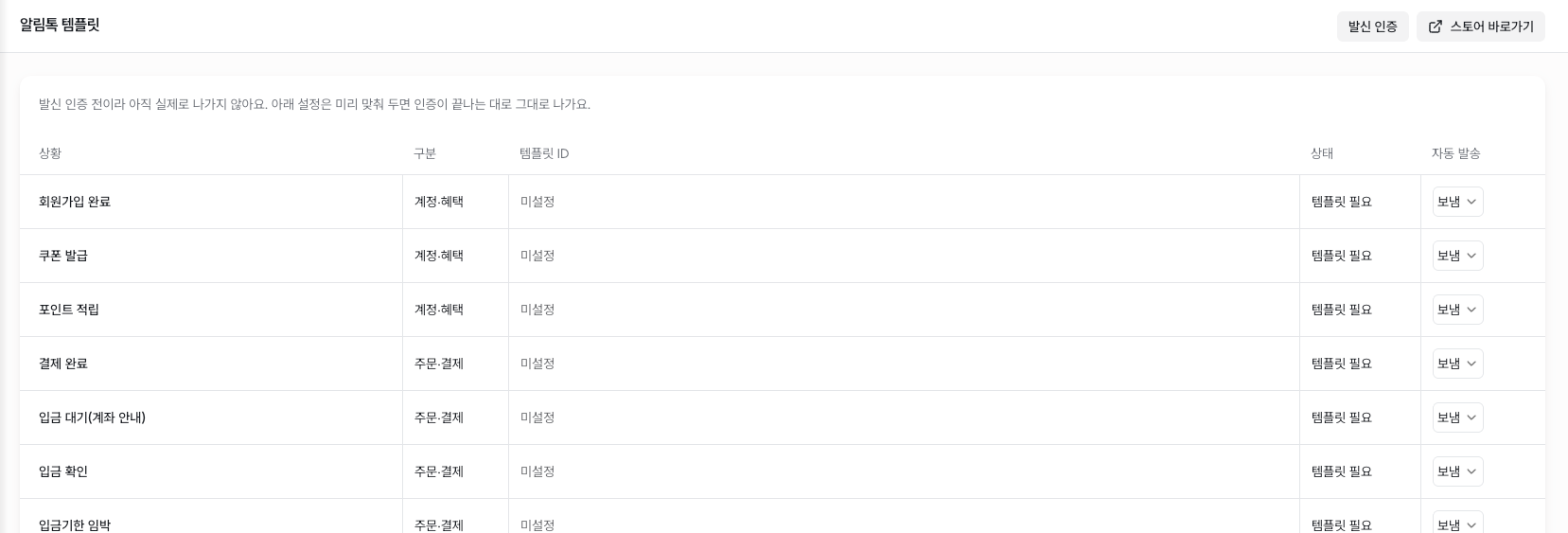
스토어 관리 > 고객 알림톡 > 템플릿 에 회원가입 완료, 결제 완료, 배송 준비 같은 알림 상황이 모여 있어요. 필요한 상황만 골라 쓰시면 되고, 템플릿을 연결하지 않은 상황은 그냥 나가지 않아요.
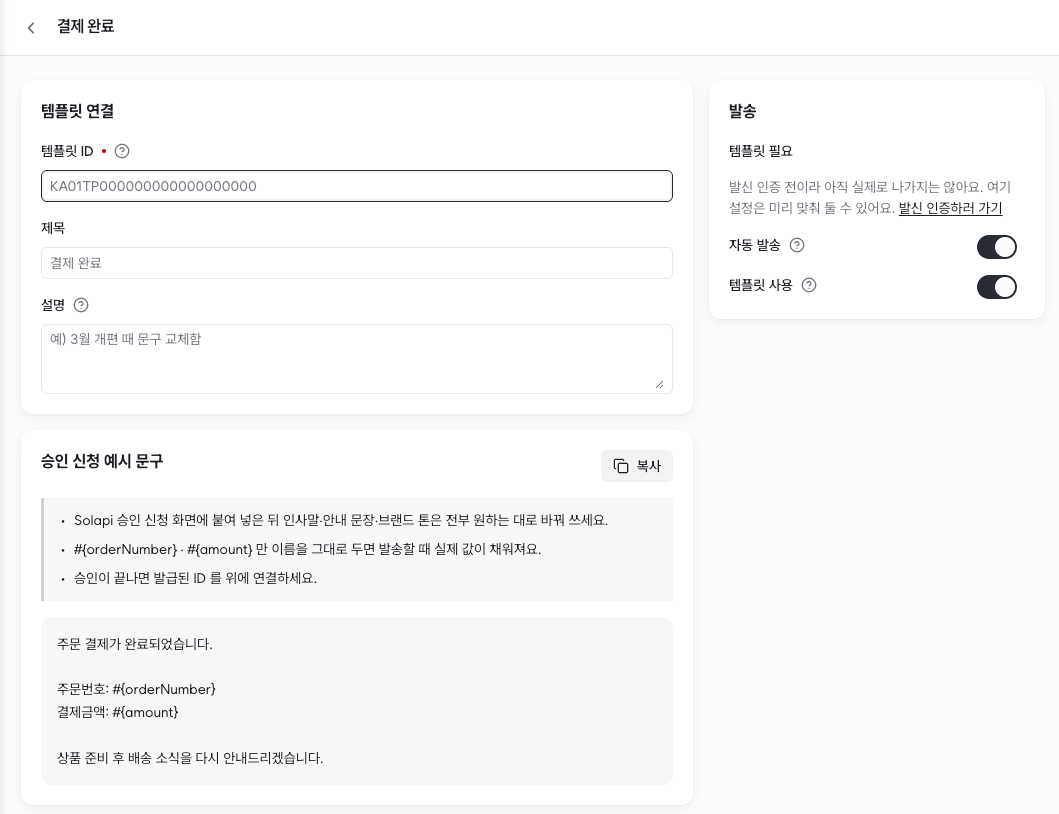
보내고 싶은 상황을 열면 아래에 「승인 신청 예시 문구」 가 있어요. [복사] 를 눌러 두세요. 이 화면은 4번에서 템플릿 ID 를 넣으러 다시 와요.
⚠️ 변수 이름은 한 글자도 바꾸지 마세요
예시 문구의#{orderNumber}처럼#{ }로 감싼 부분이 변수예요. 알림을 보낼 때 luvduck 이 이 이름을 찾아 실제 주문번호·금액을 채워 넣어요. 이름이 어긋나면 카카오 승인은 받았어도 발송이 실패해요. 인사말·안내 문장·말투는 원하는 대로 바꾸셔도 돼요.
2. 솔라피에서 템플릿 등록하기
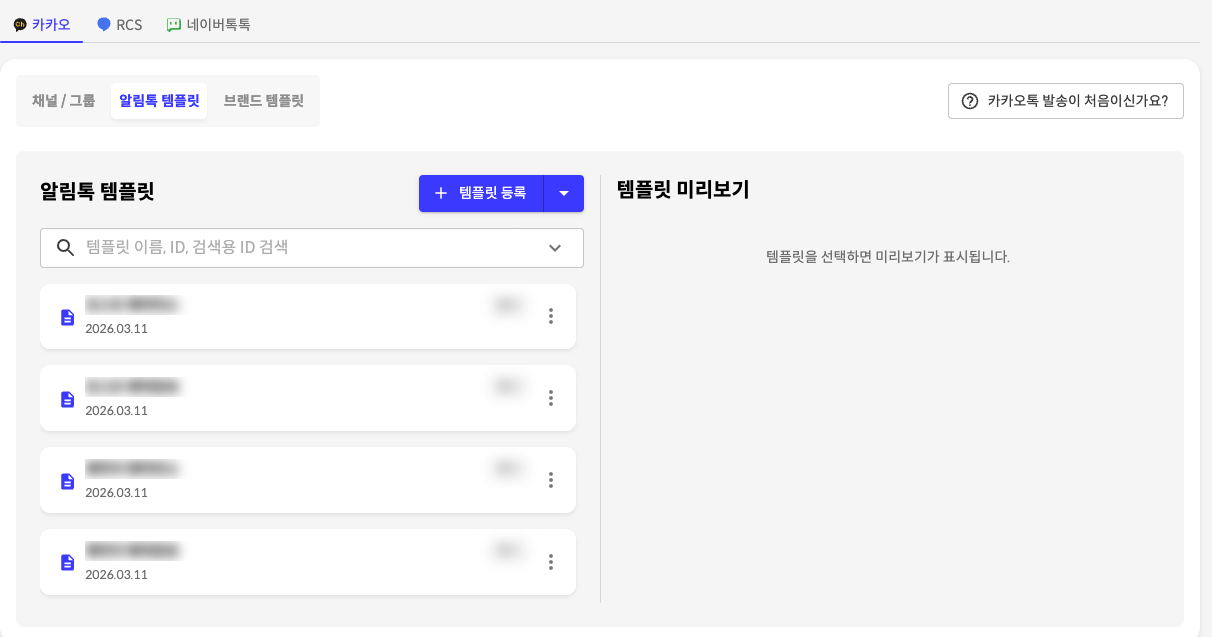
솔라피 콘솔 메시지 > 발송 준비 > 카카오/네이버/RCS 의 알림톡 템플릿 탭에서 [템플릿 등록] 을 눌러 주세요.
2-1. 채널과 유형 고르기
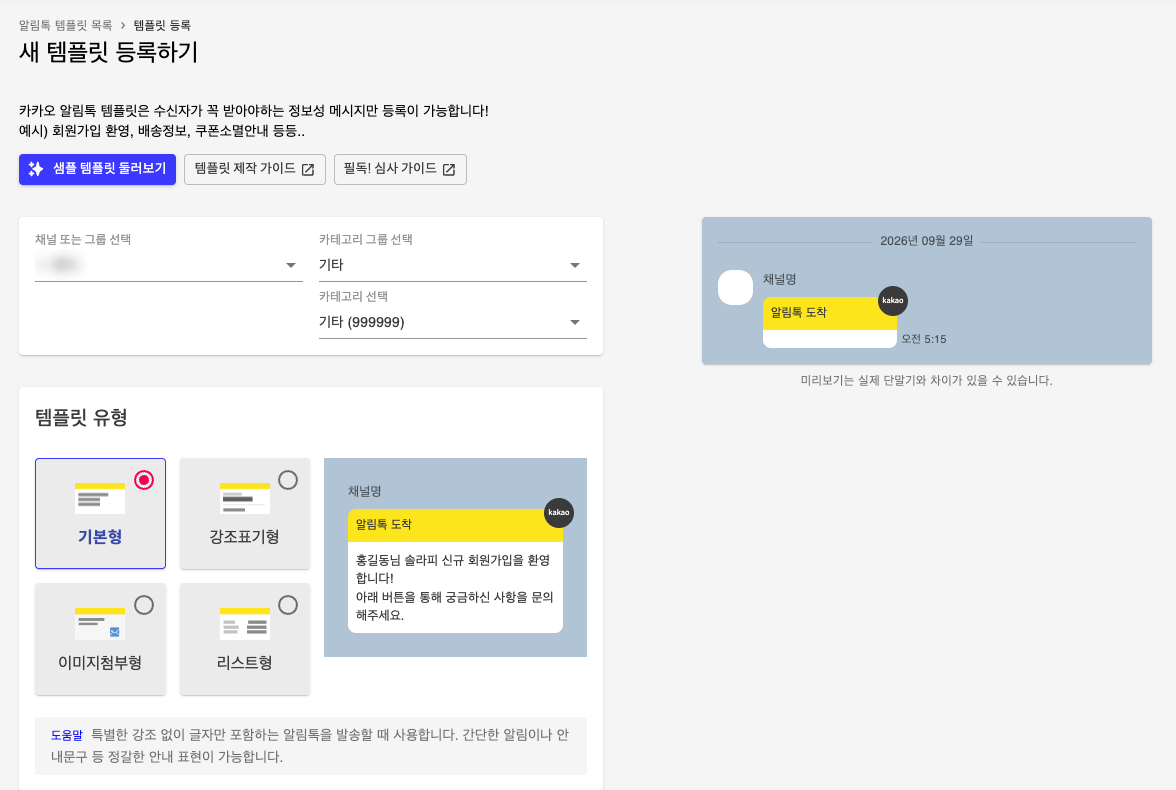
채널은 luvduck 발신 인증에 넣은 PfId 의 채널을 골라 주세요. 템플릿 유형은 글자만 들어가는 기본형이면 충분해요.
2-2. 내용 붙여 넣기
템플릿 이름은 손님에게 보이지 않으니 알아보기 쉽게 적으시면 돼요(예: 결제 완료). 내용에는 1번에서 복사한 예시 문구를 붙여 넣고 문장만 다듬어 주세요. 오른쪽 미리보기에 손님이 받을 모양이 나와요.
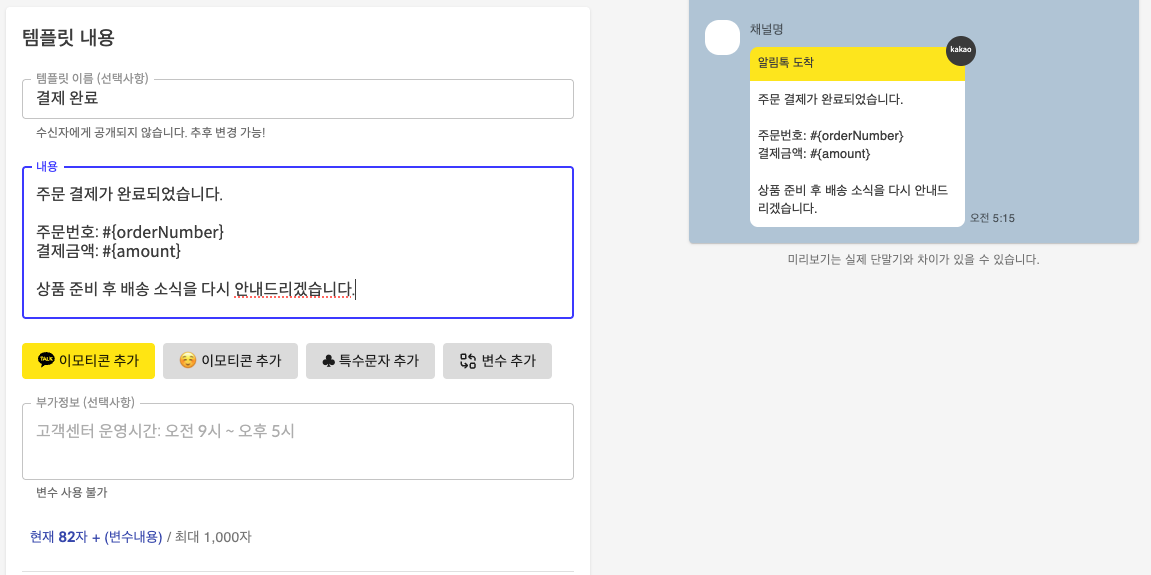
붙여 넣으면 아래 사용 변수 목록에 변수가 잡혀요. luvduck 예시 문구의 변수가 빠짐없이, 같은 이름으로 보이는지 확인해 주세요.
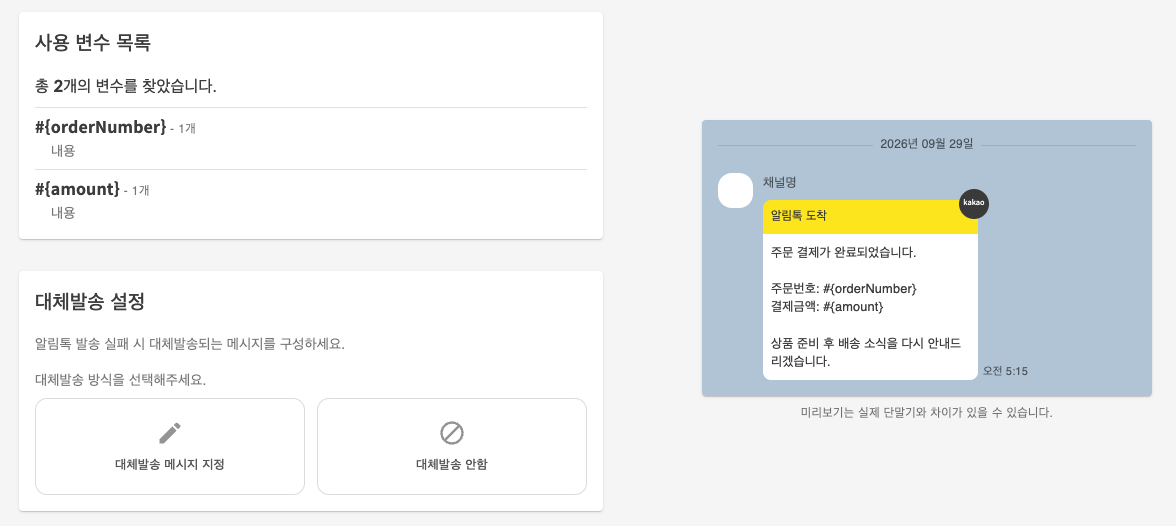
2-3. 대체발송 설정
대체발송은 알림톡이 실패했을 때 대신 문자로 보내는 기능이에요. luvduck 은 대체발송을 막지 않으니 여기서 고른 대로 동작해요.
- 대체발송 메시지 지정 — 알림톡이 실패하면 지정한 문자가 나가요. 문자 요금이 따로 들어요.
- 대체발송 안함 — 알림톡이 실패하면 아무것도 나가지 않아요.
주문·배송처럼 꼭 전해야 하는 알림은 대체발송을 지정해 두시는 편이 안전해요.
2-4. 검수 요청
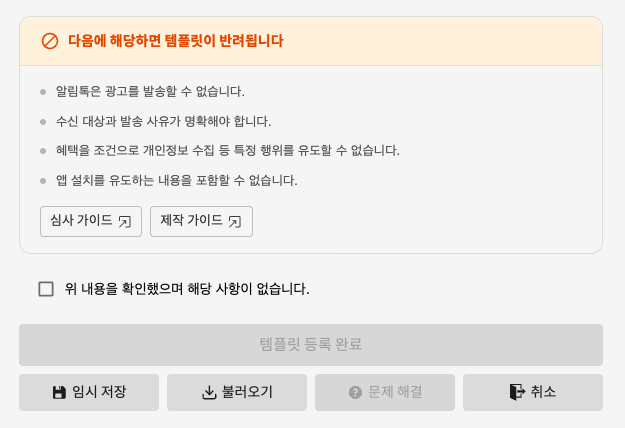
등록 완료 후 즉시 검수요청이 켜진 채로, 반려 사유를 확인하는 체크박스에 체크하고 [템플릿 등록 완료] 를 눌러 주세요. 카카오 검수로 넘어가요.
⚠️ 등록한 템플릿은 고칠 수 없어요
검수를 요청한 뒤에는 내용을 바꿀 수 없어요. 문구를 바꾸고 싶으면 템플릿을 새로 만들어 다시 승인받고, luvduck 에 새 ID 를 연결해야 해요. 등록 전에 변수 이름을 한 번 더 확인해 주세요.
⚠️ 이런 내용은 반려되거나 추가 서류를 요구받아요
알림톡에는 광고를 넣을 수 없어요 — 할인·신상품 홍보 문장은 빼 주세요. 또 결제 링크나 [결제하기]·[구매하기] 같은 버튼을 넣으면 카카오가 금융사고 예방을 위한 소명 자료를 요구해요. luvduck 예시 문구에는 링크·버튼이 없어요. 버튼을 새로 추가하실 때만 신경 쓰시면 돼요.
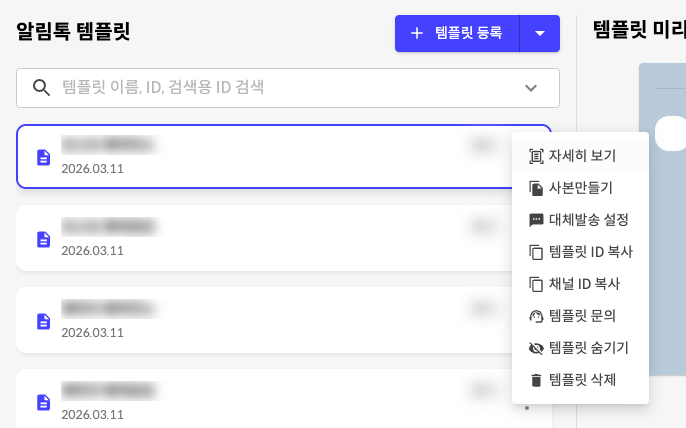
3. 승인된 템플릿 ID 복사하기
승인이 끝나면 템플릿 목록에서 그 템플릿 오른쪽 ⋮ 를 눌러 템플릿 ID 복사 를 눌러 주세요. KA01TP 로 시작하는 값이에요.
4. luvduck 에 연결하고 자동 발송 켜기
1번에서 연 상황 화면으로 돌아와 「템플릿 연결」 의 템플릿 ID 에 붙여 넣고 오른쪽 위 [저장] 을 눌러 주세요. 그다음 「발송」 의 스위치 두 개를 확인해요. 둘 다 처음부터 켜져 있어요.
- 자동 발송 — 이 상황에 알림톡을 보낼지 정해요. 바꾸는 즉시 적용돼요.
- 템플릿 사용 — 연결한 템플릿을 쓸지 정해요. 저장해야 적용돼요.
템플릿 목록으로 돌아갔을 때 그 상황 줄에 「발송 준비됨」 이 보이면 끝이에요. 다른 글자가 보이면 그 글자가 막힌 곳이에요.
- 설정 완료 — 이 상황은 다 갖췄는데 발신 인증이 아직이에요. 표 위에도 「발신 인증 전이라 아직 실제로 나가지 않아요」 가 보여요.
- 템플릿 필요 — 템플릿 ID 를 아직 연결하지 않았어요.
- 템플릿 꺼짐 — 템플릿 사용 스위치가 꺼져 있어요.
- 사용 안 함 — 자동 발송을 안 보냄으로 바꿔 두었어요. 목록의 자동 발송 칸에서 바로 바꿀 수 있어요.
5. 본인 번호로 한 번 받아 보세요
「발송 준비됨」 은 luvduck 쪽 설정이 갖춰졌다는 뜻이지 솔라피 키가 맞다는 뜻은 아니에요. 회원가입이나 결제 완료 알림처럼 직접 일으킬 수 있는 상황으로 본인 번호로 받아 보시는 것이 가장 확실해요. 안 오면 솔라피 콘솔 메시지 > 발송 내역 에서 실패 사유를 확인해 주세요.