Gmail 로 발신 이메일 연결하기
이메일 광고는 luvduck 주소가 아니라 사장님 메일 계정에서 나가요. Gmail 을 쓰신다면 Google 계정에서 앱 비밀번호를 하나 만들어 luvduck 에 등록하면 돼요.
전체 흐름은 ① 2단계 인증 확인 → ② 앱 비밀번호 만들기 → ③ luvduck 에 등록 → ④ 테스트 메일 보내기 순서예요.
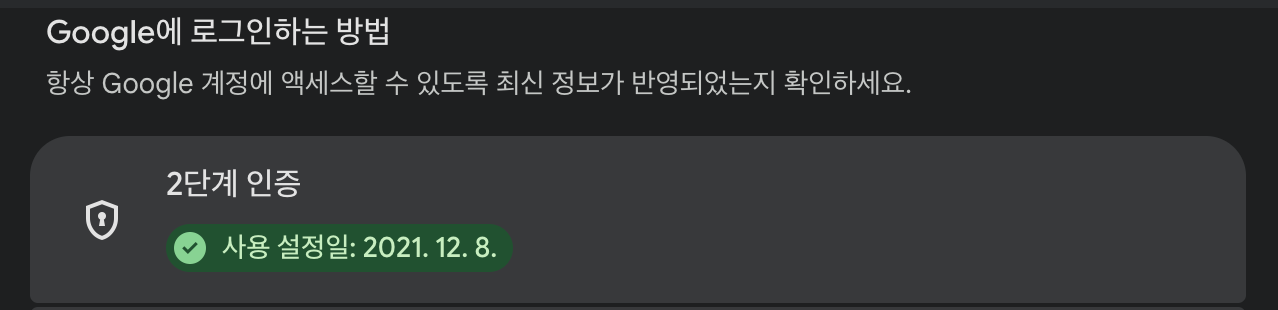
1단계: 2단계 인증이 켜져 있는지 확인
- Google 계정 > 보안 및 로그인으로 들어가요.
- Google에 로그인하는 방법에서 2단계 인증이 사용 중인지 봐요.
- 꺼져 있으면 먼저 켜 주세요. 앱 비밀번호는 2단계 인증을 켠 계정에서만 만들 수 있어요.
2단계: 앱 비밀번호 만들기
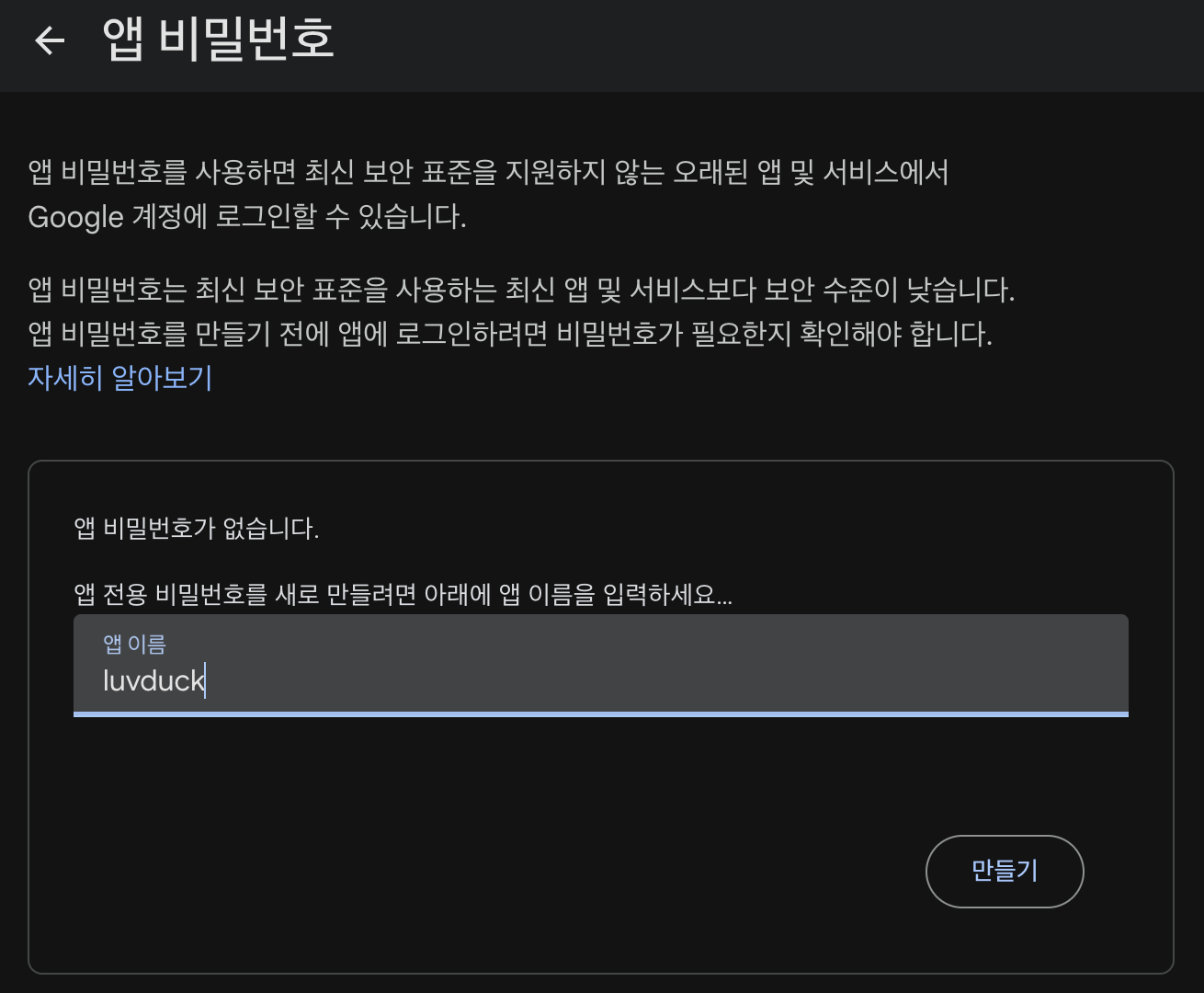
- 앱 비밀번호 화면을 열어요. 본인 확인을 위해 Google 비밀번호를 한 번 더 물어볼 수 있어요.
- 앱 이름에 알아보기 쉬운 이름(예:
luvduck)을 넣고 만들기를 눌러요.
⚠️ Google 계정을 여러 개 쓰고 계시면, 오른쪽 위 프로필이 발신 주소로 쓸 그 Gmail 계정인지 먼저 확인하세요. 다른 계정에서 만든 앱 비밀번호로는 발송되지 않아요.
3단계: 생성된 16자리 비밀번호 복사
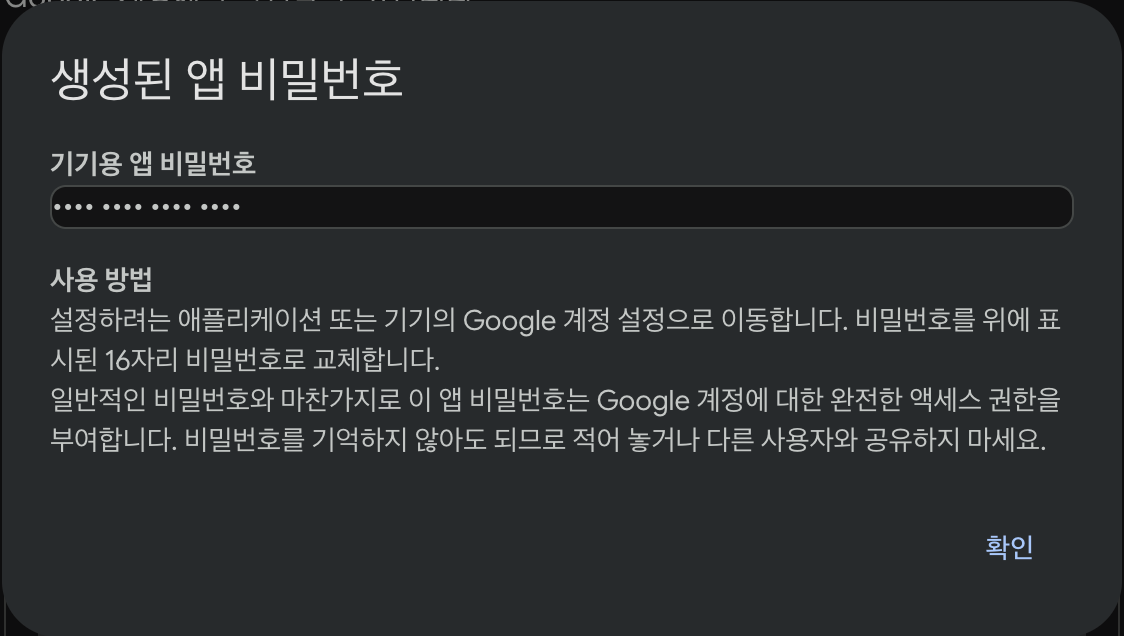
- 생성된 앱 비밀번호 창에 나온 16자리를 복사해요.
- 창을 닫기 전에 복사해 두세요. 잃어버렸다면 같은 화면에서 새로 만들면 돼요.
⚠️ 이 비밀번호는 Google 계정에 대한 권한을 가져요. luvduck 화면 말고 다른 곳에 적어 두거나 남에게 알려 주지 마세요.
4단계: luvduck 에 등록하고 저장
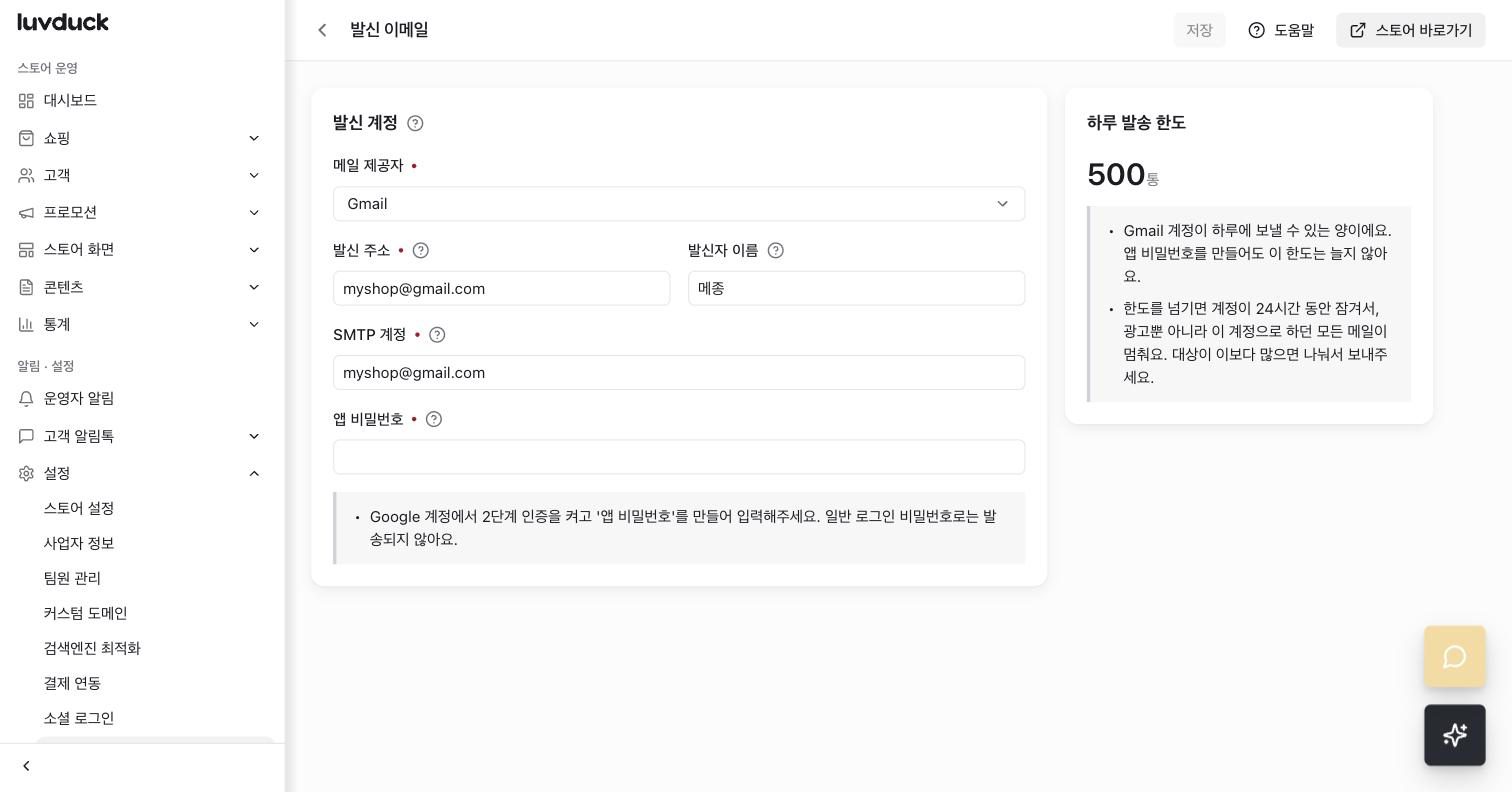
- luvduck 관리자에서 설정 > 발신 이메일로 가요.
- 메일 제공자를 Gmail 로 골라요.
- 발신 주소에 Gmail 주소를 넣어요. 손님이 받는 메일에 보이는 주소예요.
- 발신자 이름에 가게 이름을 넣어요. 비워 두면 주소가 그대로 보여요.
- SMTP 계정에도 같은 Gmail 주소를 넣어요.
- 앱 비밀번호에 3단계에서 복사한 16자리를 붙여넣고, 오른쪽 위 저장을 눌러요.
⚠️ 앱 비밀번호는 16자리예요. 한 글자만 빠져도 발송이 실패해요. 손으로 옮겨 적지 말고 드래그해서 복사하고, 띄어쓰기는 빼고 넣어 주세요.
5단계: 테스트 메일 보내기
- 저장하면 아래에 연결 테스트가 나타나요.
- 받을 주소에 확인할 수 있는 메일 주소를 넣고 테스트 메일 보내기를 눌러요.
- "테스트 메일을 보냈어요" 가 뜨고 메일이 도착하면 연결이 끝난 거예요.

"메일 발송에 실패했습니다" 가 뜨면 아래를 차례로 확인해 주세요.
- 앱 비밀번호가 16자리 그대로 들어갔는지 — 가장 흔한 원인이에요. 헷갈리면 앱 비밀번호를 새로 만들어 다시 넣는 편이 빨라요.
- 발신 주소·SMTP 계정이 앱 비밀번호를 만든 그 Gmail 계정인지
- 로그인 비밀번호를 넣지 않았는지
알아 두면 좋은 것
- 하루 500통까지 보낼 수 있어요. 앱 비밀번호를 만들어도 이 한도는 늘지 않고, 넘기면 Gmail 계정이 24시간 잠겨요. 그래서 대상이 남은 한도보다 많으면 luvduck 이 캠페인 발송을 먼저 막아요.
- 저장한 비밀번호는 화면에 다시 보이지 않아요. 바꿀 때만 새로 입력하고, 비워 두고 저장하면 기존 비밀번호를 그대로 써요.
- 비밀번호 재설정처럼 luvduck 이 보내는 메일은 이 설정과 상관없이 그대로 나가요.