카카오 로그인은 어떻게 설정하나요?
손님이 카카오 계정으로 내 스토어에 가입하고 로그인할 수 있도록 카카오 로그인을 연결하는 방법이에요.
전체 흐름은 ① 카카오 디벨로퍼스에서 앱 만들기 → ② 카카오 로그인 켜기·동의항목 설정 → ③ REST API 키에 리다이렉트 URI 등록 → ④ REST API 키와 클라이언트 시크릿을 luvduck 에 입력 순서예요.
💡 luvduck 에 넣는 키는 REST API 키예요. JavaScript 키가 아니에요. 그리고 새로 만든 앱은 클라이언트 시크릿이 기본으로 켜져 있어서, 시크릿 코드도 함께 넣어야 로그인이 돼요.
💡 luvduck 에 키를 저장하는 건 Pro 플랜부터 할 수 있어요. 무료 플랜에서는 저장을 누르면 플랜 안내가 떠요.
⚠️ 스토어를 먼저 발행해 주세요. 카카오에 등록할 주소가 스토어 주소로 만들어지기 때문에, 발행 전에는 등록할 주소가 없어요.
1단계: 카카오 디벨로퍼스에서 앱 만들기
- 카카오 디벨로퍼스에 카카오 계정으로 로그인해요.
- 전체 앱 화면 오른쪽 위의 + 앱 생성을 눌러요.

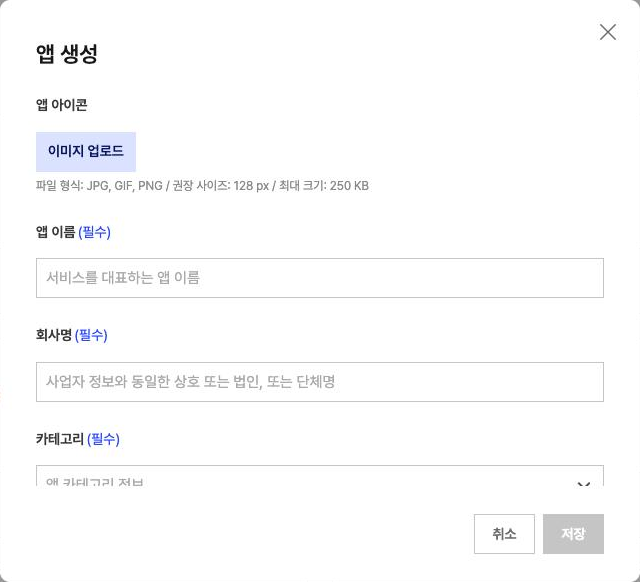
앱 생성 창에서 아래를 입력하고 저장을 눌러요.
- 앱 이름(필수): 스토어 이름을 넣어요. 손님이 카카오 로그인할 때 보는 이름이에요.
- 회사명(필수): 사업자 정보와 같은 상호(또는 법인명)를 넣어요.
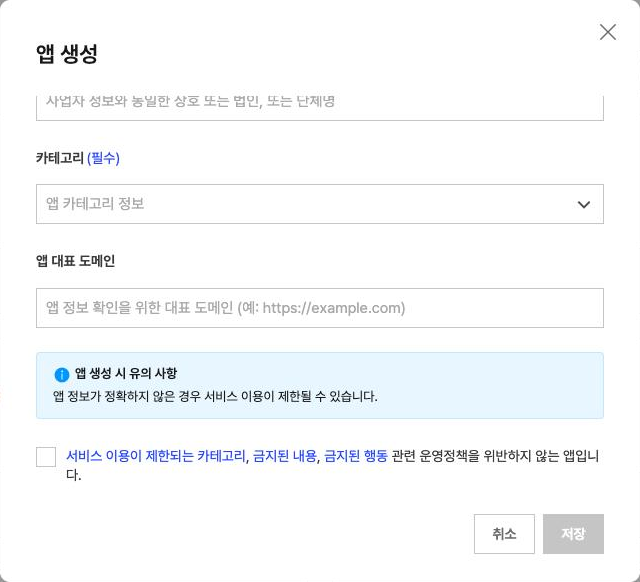
- 카테고리(필수): 스토어에 맞는 분류를 골라요.
- 앱 대표 도메인: 내 스토어 주소를 넣어요. (예:
https://myshop.luvduck.app) - 맨 아래 운영정책 확인란에 체크해요.
ℹ️ 스토어를 여러 개 운영한다면 스토어마다 앱을 따로 만들어 연결하세요.
2단계: 카카오 로그인 켜기
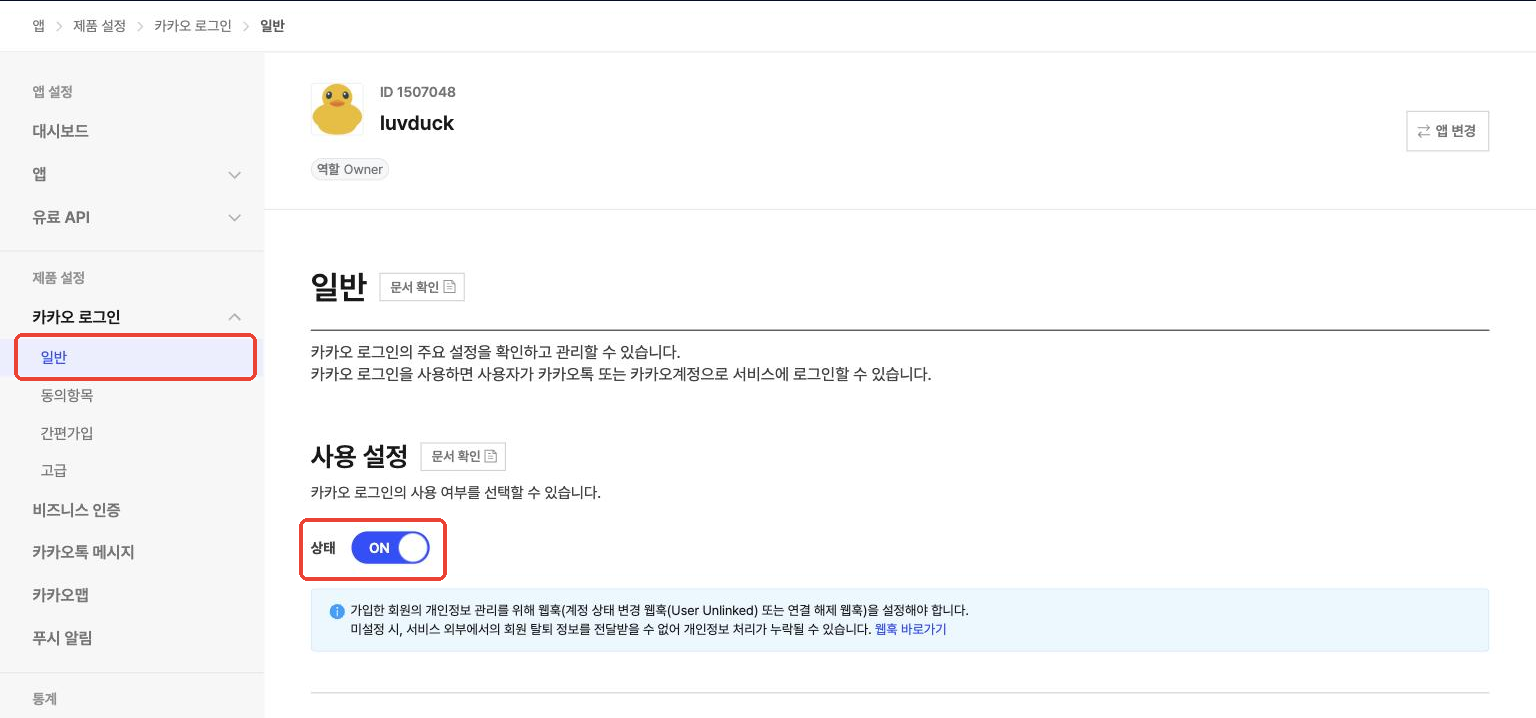
- 만든 앱에 들어가 왼쪽 메뉴 카카오 로그인 › 일반으로 가요.
- 사용 설정의 상태를 ON으로 바꿔요.
3단계: 동의항목 설정
- 왼쪽 메뉴 카카오 로그인 › 동의항목으로 가요.
- 닉네임(profile_nickname) 줄의 설정을 눌러요.
- 동의 단계에서 필수 동의를 고르고 저장을 눌러요.
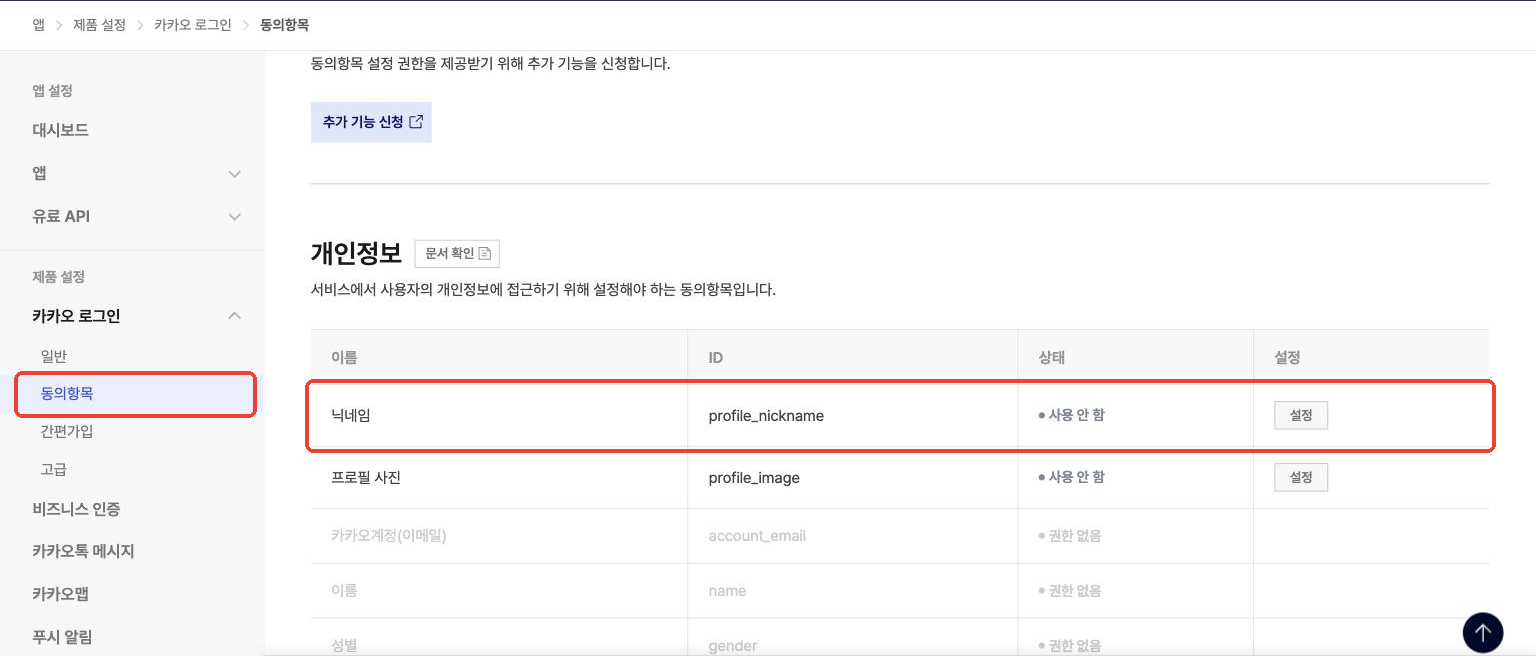
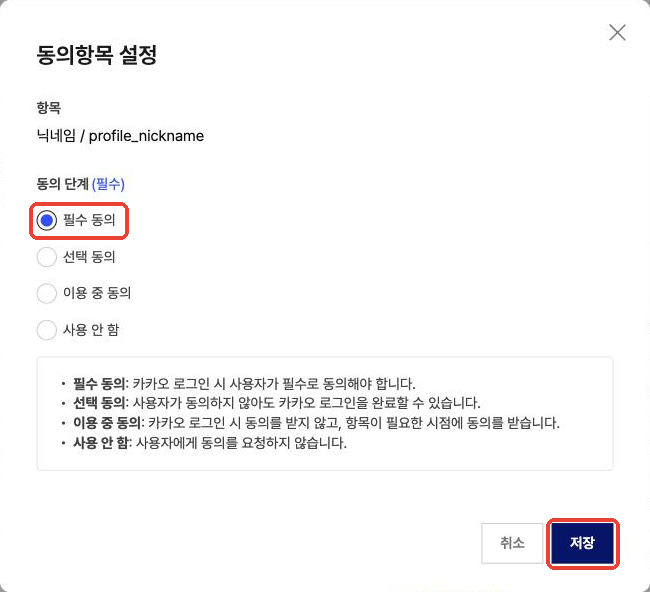
ℹ️ 카카오계정(이메일)은 처음에 권한 없음으로 보여요. 이메일을 받으려면 카카오 쪽에서 비즈 앱 전환(사업자 정보 등록)을 먼저 해야 해요. 이메일이 없어도 카카오 로그인은 동작해요.
4단계: luvduck 에서 등록할 주소 복사하기
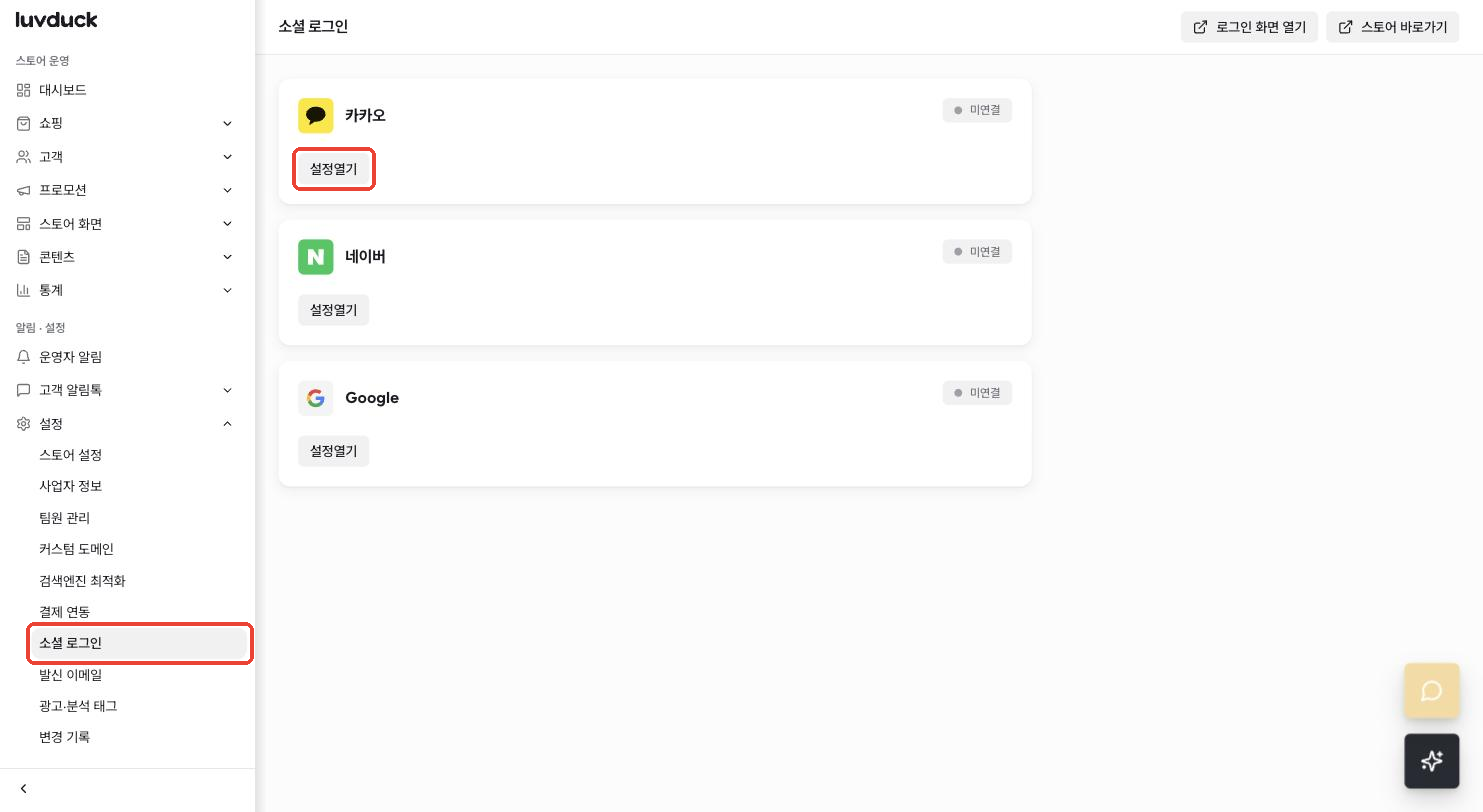
- luvduck 스토어 관리자에서 설정 › 소셜 로그인으로 가요.
- 카카오 카드의 설정열기를 눌러요.
- Redirect URI 옆의 복사를 눌러 주소를 복사해 둬요. 주소는
https://내스토어주소/auth/callback/kakao모양이에요.
5단계: 카카오에 리다이렉트 URI 등록하기
- 카카오 디벨로퍼스로 돌아가 왼쪽 메뉴 앱 › 플랫폼 키로 가요.
- REST API 키 영역의 키 카드(‘대표’ 표시가 있는 키)를 눌러요.
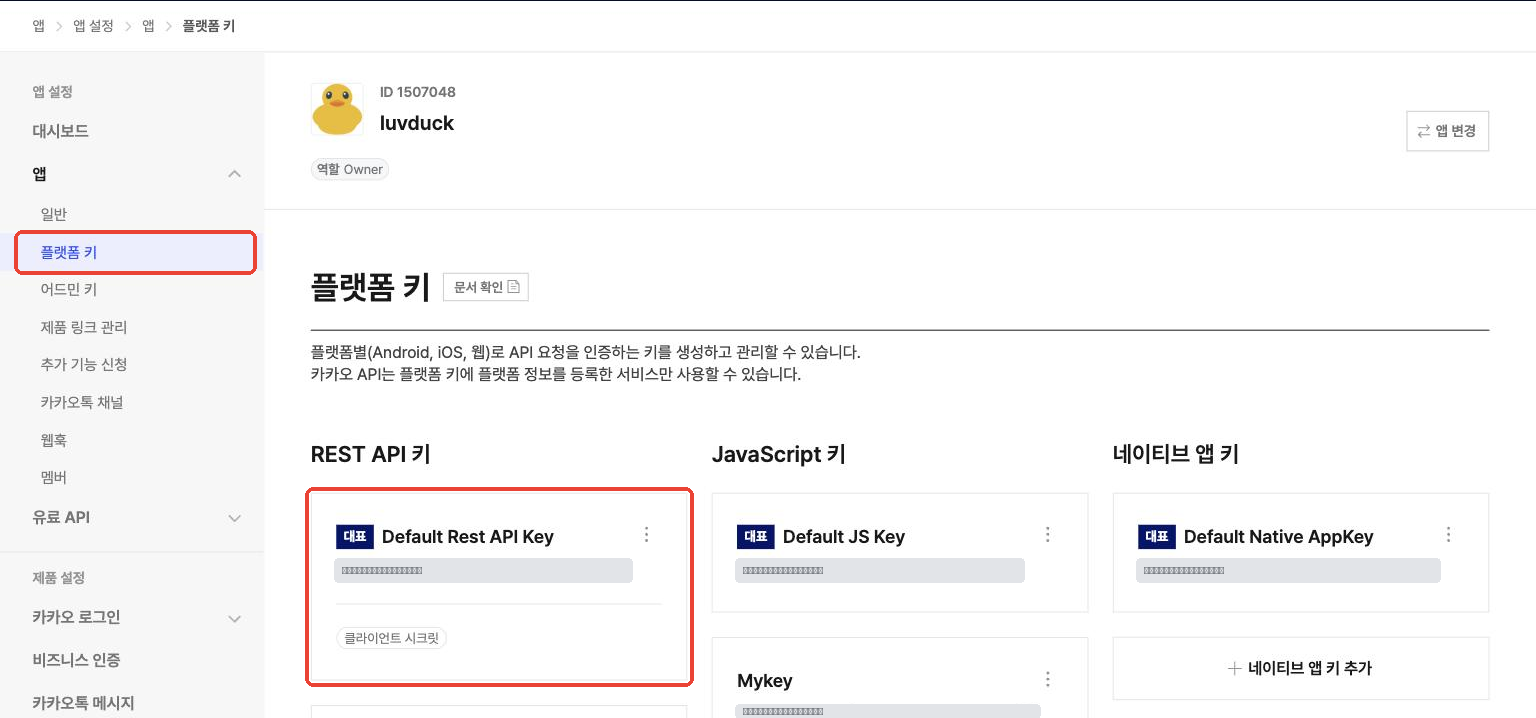
- 카카오 로그인 리다이렉트 URI 칸에 4단계에서 복사한 주소를 붙여 넣어요.
- 페이지 맨 아래 저장을 눌러요.
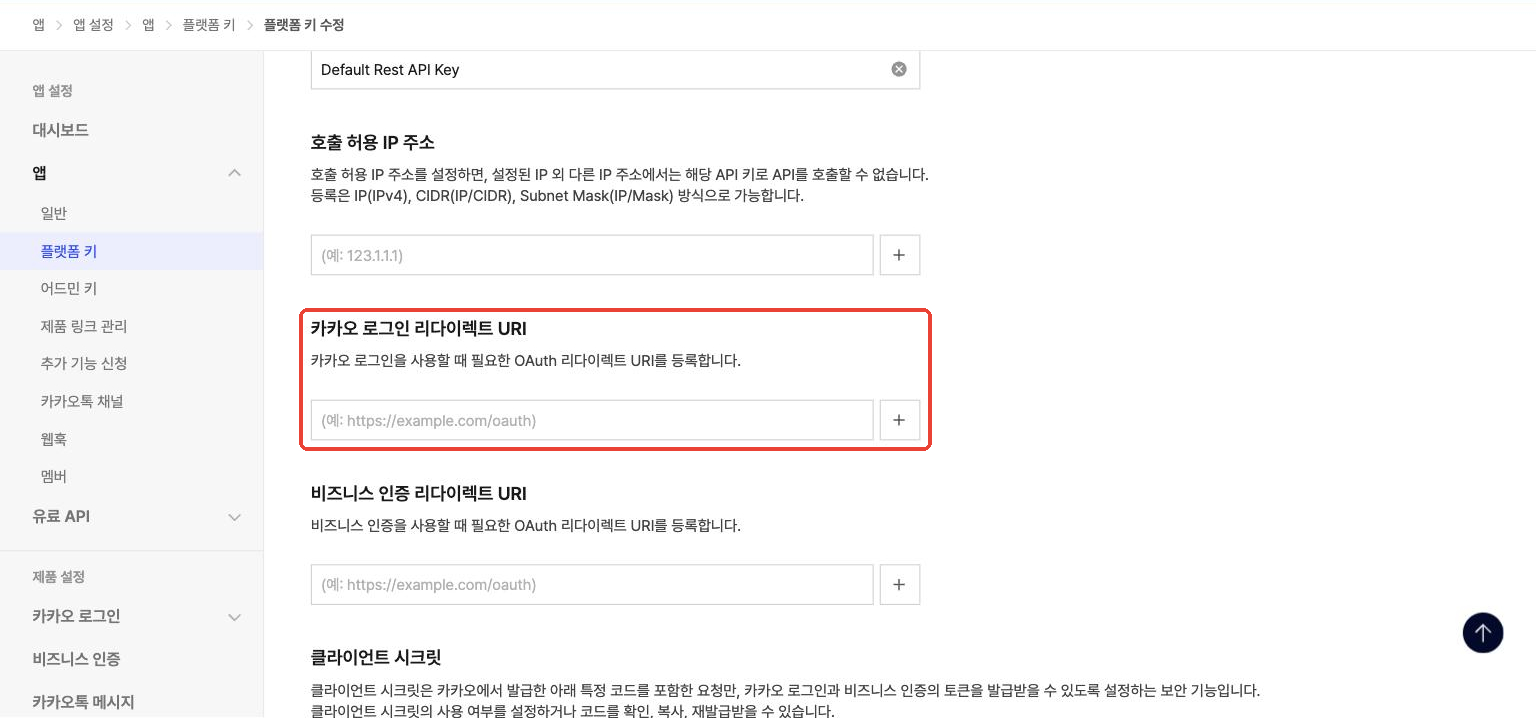
⚠️ 주소가 한 글자라도 다르면 카카오가 로그인을 거절해요. 직접 타이핑하지 말고 luvduck 에서 복사한 주소를 그대로 붙여 넣으세요.
ℹ️ 커스텀 도메인을 연결해 손님이 그 주소로도 들어온다면, https://커스텀도메인/auth/callback/kakao 도 오른쪽 + 버튼으로 함께 등록하세요. 손님이 들어온 주소로 로그인이 돌아오기 때문이에요.
6단계: REST API 키와 클라이언트 시크릿 확인하기
- 같은 화면(REST API 키 수정) 맨 위의 REST API 키 값을 복사해요. 플랫폼 키 목록의 REST API 키 카드에서도 복사할 수 있어요.
- 아래 클라이언트 시크릿에서 카카오 로그인 줄의 코드를 복사해요. ‘비즈니스 인증’ 줄의 코드가 아니에요.
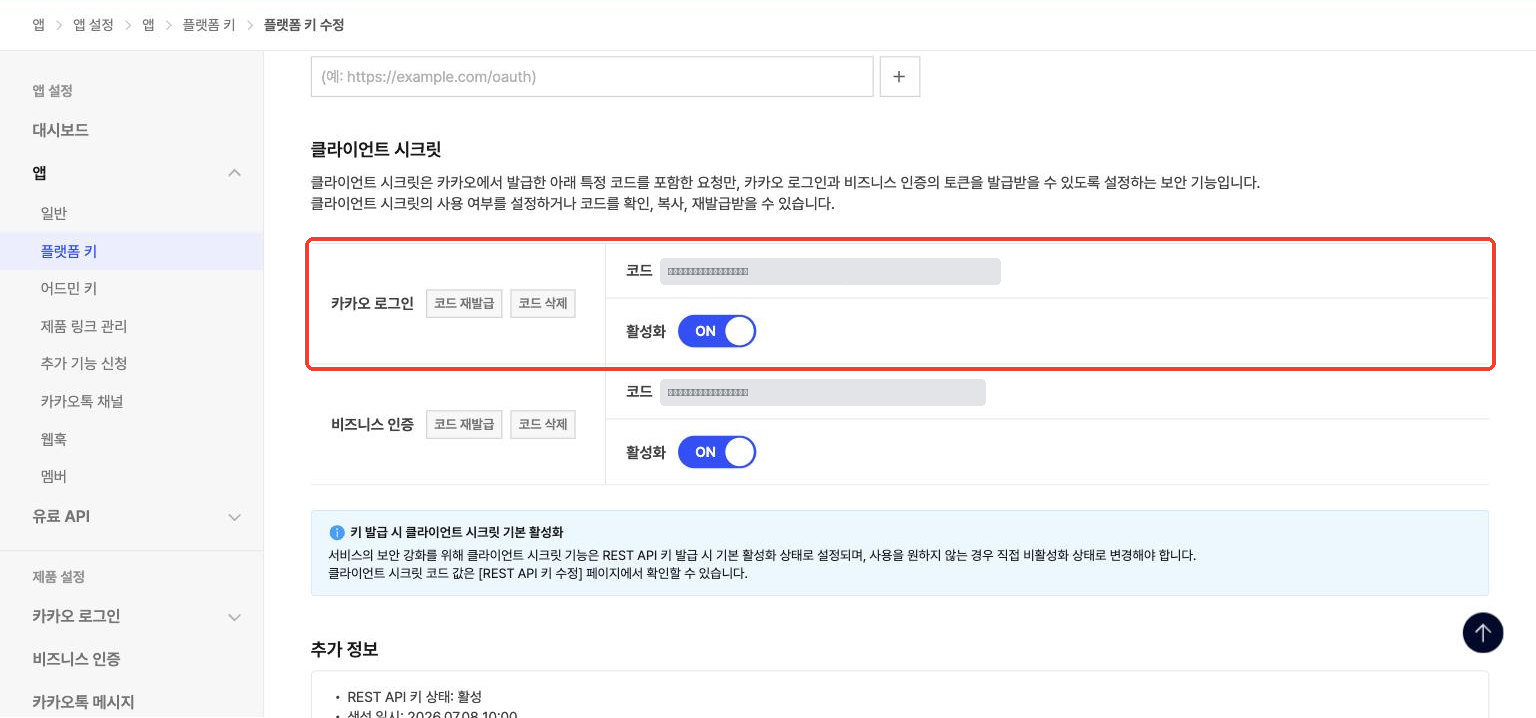
ℹ️ 새로 만든 REST API 키는 클라이언트 시크릿이 기본으로 ON이에요. 활성화를 직접 OFF 로 바꾼 경우에만 luvduck 의 Client Secret 칸을 비워 두세요.
7단계: luvduck 에 키를 넣고 연결하기
- luvduck 의 카카오 설정 화면으로 돌아와요.
- REST API 키 칸에 6단계에서 복사한 REST API 키를 넣어요.
- Client Secret 칸에 카카오 로그인 클라이언트 시크릿 코드를 넣어요.
- 오른쪽 위의 연결을 눌러요.
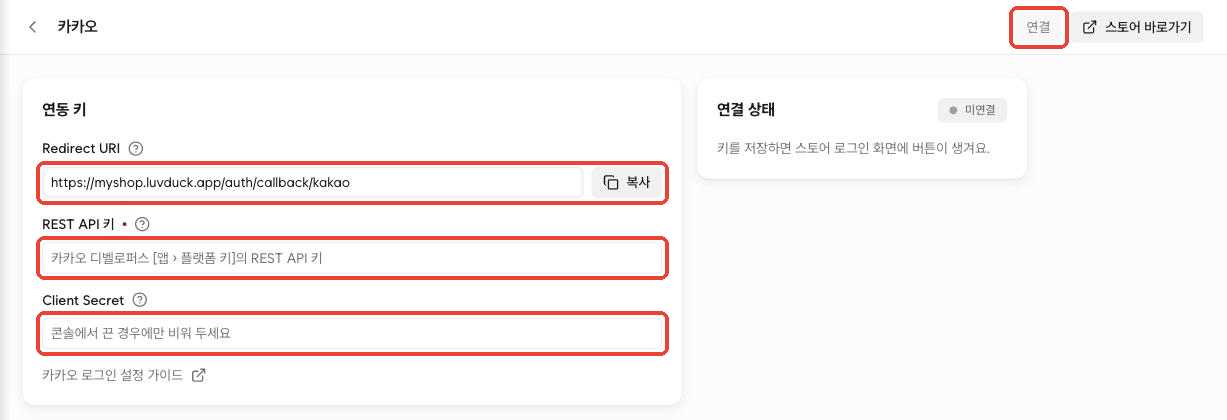
⚠️ REST API 키 칸에 JavaScript 키를 넣으면 로그인이 되지 않아요. 카카오 플랫폼 키 화면에서 REST API 키 영역의 값을 넣어 주세요.
설정 완료 — 로그인 화면에서 확인하기
연결되면 오른쪽 연결 상태가 연결됨으로 바뀌고, 스토어 로그인 화면에 카카오 로그인 버튼이 나타나요.
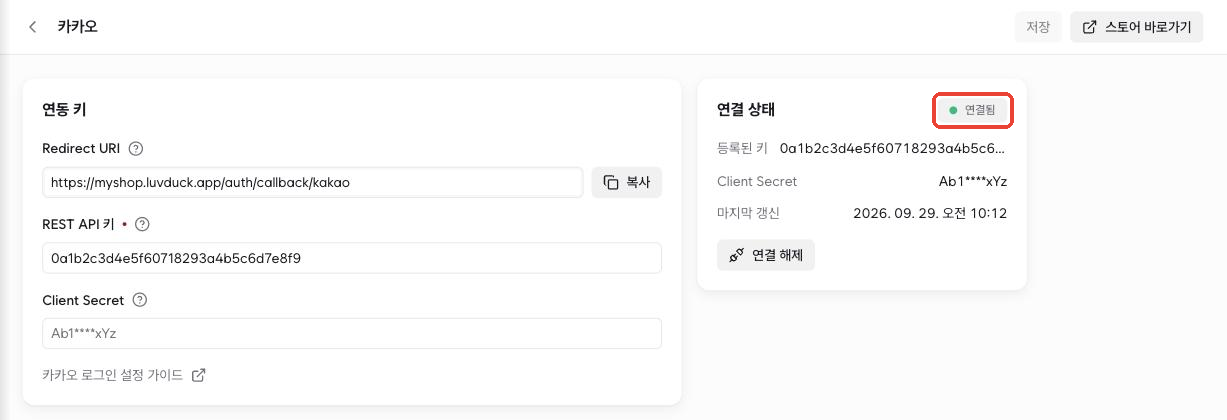
소셜 로그인 화면 오른쪽 위의 로그인 화면 열기로 스토어 로그인 화면을 열어, 카카오 버튼으로 직접 한 번 로그인해 보세요.
- 키나 시크릿을 바꿨다면 같은 화면에서 새 값을 넣고 저장을 누르면 돼요. 저장된 시크릿은 가려진 채로 보여요.
- 연결 해제를 누르면 저장된 키와 시크릿이 함께 지워져요. 다시 쓰려면 처음부터 다시 넣어야 해요.