NHN KCP 신청하기
스토어를 발행하셨다면 이제 결제를 받을 차례예요. NHN KCP 에 직접 신청하시고, 발급받은 정보를 luvduck 스토어에 넣으면 결제가 열려요.
전체 흐름
준비 확인 → 신청서 접수 → 담당자 상담 → 계약·심사 → 정보 입력 → 판매 시작
💡 참고
NHN KCP 는 신청서를 넣으면 담당자가 연락해 상담으로 이어지는 방식이에요. 화면에서 바로 계약이 끝나지 않아요. 신청 화면은 NHN KCP 가 운영하므로 개편되면 이 문서의 캡처와 달라 보일 수 있어요.
0. 신청 전에 준비할 것
- 발행된 스토어 주소 — 로그인 없이 열리고, 상품이 등록되어 있어야 해요.
- 사업자 정보 — 상호, 대표자, 사업자등록번호, 통신판매업 신고번호, 사업장 주소, 연락처. 스토어 관리 > 설정 > 사업자 정보 에서 채우시면 스토어 하단에 표시돼요.
- 환불 정책 주소 —
https://내스토어주소/terms?slug=terms-of-service - 사업자등록번호 10자리와 상호
⚠️ 주의
사업자등록증이 있어야 신청할 수 있어요. 개인(비사업자)은 결제 서비스를 신청하실 수 없어요.
1. 신청 경로 고르기
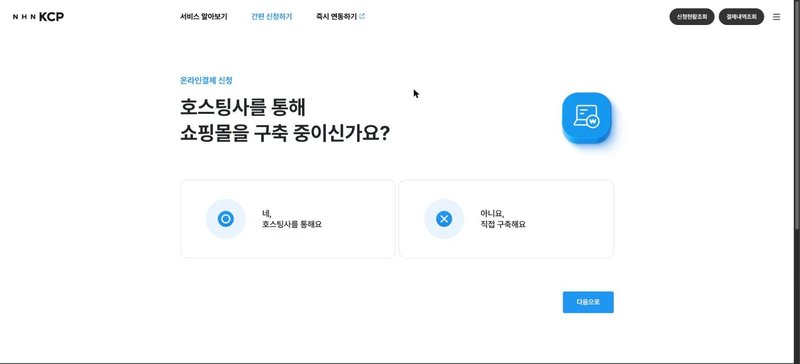
NHN KCP 홈에서 간편 신청하기 > 온라인결제 신청 으로 들어가시면 돼요.
첫 화면에서 호스팅사를 쓰는지 물어봐요. 「아니요, 직접 구축해요」 를 골라 주세요.
2. 사업자등록번호와 상호
사업자등록번호 10자리를 넣고 [사업자등록번호 확인], 이어서 상호(회사명)를 넣고 [상호 확인] 을 누르시면 돼요.
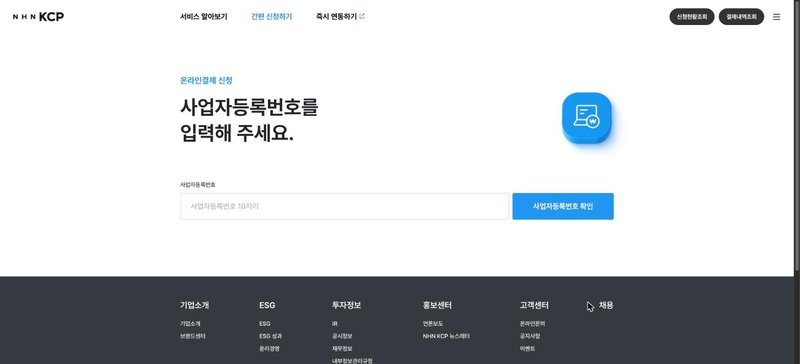
- 사업자등록번호는 하이픈 없이 숫자 10자리만 넣어요.
- 상호는 화면 안내대로 나중에 변경할 수 있어요.
3. 결제 서비스 고르기
여기가 가장 중요한 화면이에요. luvduck 스토어가 손님에게 띄울 수 있는 건 다섯 가지라, 그것만 고르시면 돼요.
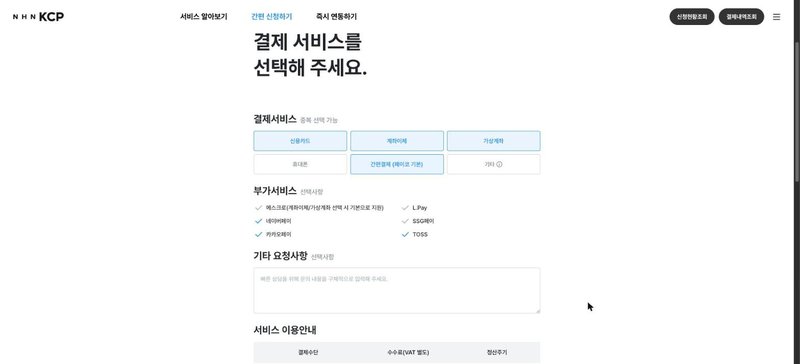
결제서비스(중복 선택 가능)
- ✅ 신용카드
- ✅ 가상계좌
- ✅ 간편결제 — 부가서비스에서 네이버페이 · 카카오페이 · TOSS 를 켜 주세요.
- ❌ 계좌이체 · 휴대폰 · 기타
💡 참고
계좌이체·휴대폰 결제와 간편결제 중 L.Pay·SSG페이는 NHN KCP 에서 신청하셔도 luvduck 스토어 결제창에 나오지 않아요. 신청하신다고 문제가 되지는 않지만 손님이 쓰실 수는 없어요.
부가서비스 의 에스크로(구매안전서비스)는 계좌이체·가상계좌를 고르면 기본으로 지원돼요. 가상계좌를 쓰실 계획이면 자동으로 함께 신청돼요.
기타 요청사항 에는 상담이 빨라지도록 스토어 주소와 판매 상품을 간단히 적어 주시면 좋아요.
4. 신청 이후
신청서를 접수하시면 NHN KCP 담당자가 연락드려 상담이 진행돼요. 계약과 심사가 끝나면 연동에 필요한 정보를 받으실 수 있어요.
진행이 궁금하시면 NHN KCP 고객센터(1522-9926)로 문의하실 수 있어요.
5. 발급받은 정보를 스토어에 넣기
계약이 끝나면 NHN KCP 파트너관리자에서 연동에 필요한 정보를 받으실 수 있어요. 스토어 관리 > 설정 > 결제 연동 > NHN KCP > 설정열기 에 아래 값을 넣어 주세요.
- 환경 — 테스트인지 운영인지 골라 주세요.
- 사이트코드 — 발급받으신 가맹점 사이트코드예요. (예:
T0000) - 서비스 인증서 — 받으신
.pem파일을 통째로 붙여넣어 주세요.-----BEGIN CERTIFICATE-----줄부터 끝까지예요. - 개인키 —
-----BEGIN ENCRYPTED PRIVATE KEY-----로 시작하는 파일을 통째로 붙여넣어 주세요. - 개인키 비밀번호 — 개인키가 암호화된 경우에만 필요해요. 평문 키라면 비워 두시면 돼요.
💡 키는 안전하게 보관돼요
개인키와 개인키 비밀번호는 AES-GCM 으로 암호화해서 저장하고, 결제를 처리할 때만 서버 안에서 사용해요. 화면이나 응답에는 다시 나오지 않고 마스킹된 힌트만 보여드려요. 그래서 저장하실 때마다 개인키를 다시 붙여넣으셔야 하니, 받으신 파일은 안전한 곳에 보관해 주세요.
저장하신 뒤 카드에서 「기본 결제사」 토글을 켜시면 손님 결제창이 NHN KCP 로 연결돼요.
6. 웹훅 주소 등록하기
키를 넣으면 결제는 열려요. 다만 가상계좌 입금은 손님이 결제창을 닫은 뒤에 일어나서, 웹훅 주소를 등록하지 않으시면 입금하셔도 주문이 계속 입금 대기로 남아요.
6-1. 등록할 주소는 스토어에서 복사해요
스토어 관리 > 설정 > 결제 연동 > NHN KCP > 설정열기 의 「웹훅 등록」 에 주소가 나와요. [복사] 를 눌러 그대로 쓰시면 돼요.
💡 참고
주소는 키를 저장하기 전에도 나와요. 결제사 콘솔에 계신 김에 키 발급과 웹훅 등록을 한 번에 끝내시면 편해요. 스토어마다 주소가 다르니 화면에 나온 값을 복사해 주세요.
6-2. 파트너관리자에서 등록해요
NHN KCP 파트너관리자에서 기술관리센터 > 웹훅(Webhook) 관리 > 웹훅URL 설정 에 복사한 주소를 넣어 주세요.
⚠️ 카드 결제 취소는 이 웹훅으로 오지 않아요
NHN KCP 웹훅은 가상계좌 입금과 에스크로 상태변경만 보내요. KCP 상점관리자에서 직접 카드 결제를 취소하시면 스토어 주문은 결제완료로 남아요. 취소는 스토어의 주문 관리 화면에서 해 주세요.