네이버 로그인은 어떻게 설정하나요?
이 도움말에서는 방문자가 네이버 계정을 이용해 내 스토어에 가입하거나 로그인할 수 있도록 네이버 로그인을 설정하는 방법을 안내합니다.
전체 흐름은 ① 네이버 개발자센터에서 애플리케이션 등록 → ② 발급받은 Client ID·Secret을 luvduck 관리자에 입력 → ③ 모든 사용자에게 공개하려면 네이버 로그인 검수 요청 순서입니다.
1단계: 네이버 로그인 애플리케이션 등록
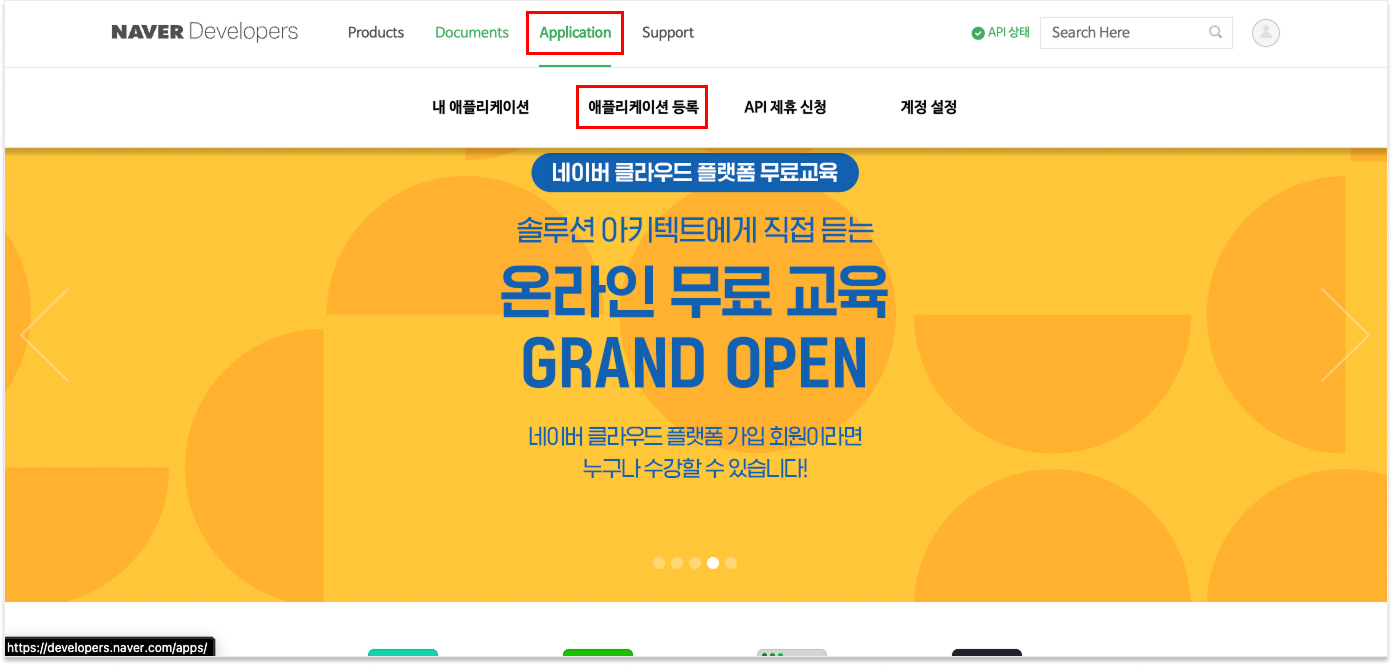
- 네이버 개발자 센터에 접속합니다.
- 상단 메뉴에서 Application → 애플리케이션 등록을 클릭합니다.
2단계: 네이버 로그인 API 정보 입력
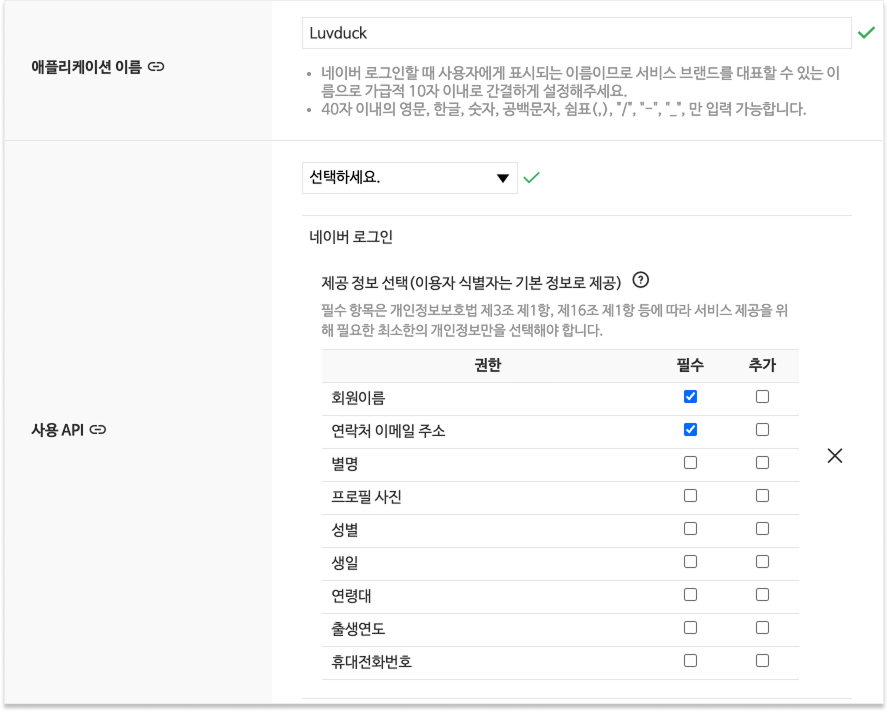
- 애플리케이션 이름 입력란에 쇼핑몰 이름(예:
Luvduck)을 입력합니다.- 네이버 로그인 시 사용자에게 표시되는 이름이므로, 서비스 브랜드를 대표할 수 있는 이름으로 가급적 10자 이내로 간결하게 설정하세요.
- 40자 이내의 영문, 한글, 숫자, 공백문자, 쉼표(,),
/,-,_만 입력 가능합니다.
- 사용 API에서 네이버 로그인을 선택합니다.
- 제공 정보 선택 항목에서 회원이름, 연락처 이메일 주소를 필수로 선택합니다.
- 필수 항목은 개인정보보호법 제3조 제1항, 제16조 제1항 등에 따라 서비스 제공을 위해 필요한 최소한의 개인정보만 선택해야 합니다.
- 나머지 항목(별명, 프로필 사진, 성별, 생일, 연령대, 출생연도, 휴대전화번호)은 선택하지 않아도 됩니다.
3단계: 로그인 오픈 API 서비스 환경 입력
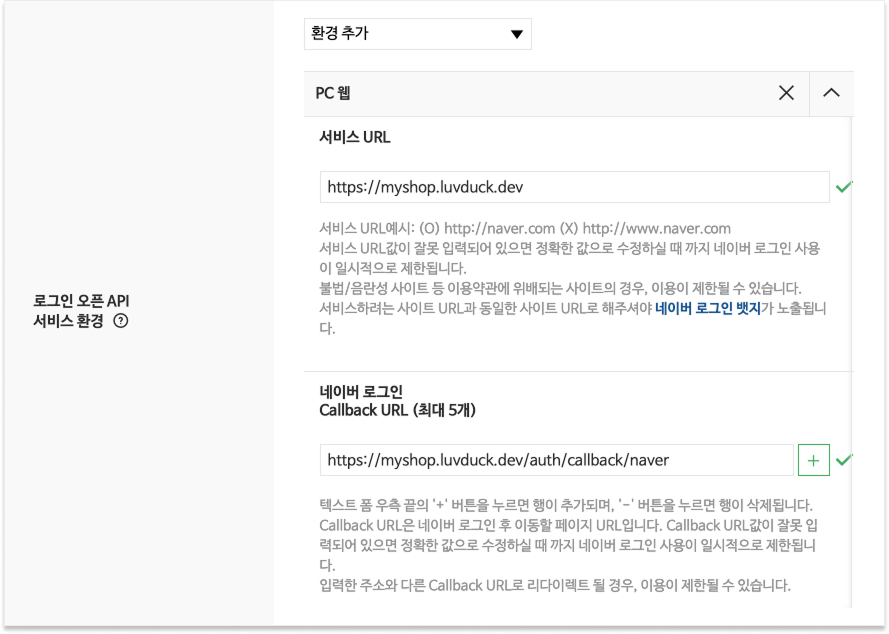
- 환경 추가에서 PC 웹을 선택합니다.
- 서비스 URL에 내 스토어 주소를 입력합니다. (예:
https://myshop.luvduck.dev)- 서비스하려는 사이트 URL과 동일하게 입력해야 네이버 로그인 뱃지가 정상 노출됩니다.
- 네이버 로그인 Callback URL에 luvduck 관리자에서 안내하는 리다이렉트 URI를 그대로 입력합니다. (예:
https://myshop.luvduck.dev/auth/callback/naver)- 이 주소는 5단계의 luvduck 관리자 > 소셜 로그인 설정 화면에서 복사할 수 있습니다.
- 입력란 우측의
+버튼으로 행을 추가할 수 있습니다. (최대 5개)
⚠️ myshop.luvduck.dev 는 예시입니다. 반드시 내 스토어의 실제 리다이렉트 URI로 입력하세요. 입력 주소와 다른 곳으로 리다이렉트되면 로그인 이용이 제한됩니다.
4단계: Client ID · Client Secret 확인
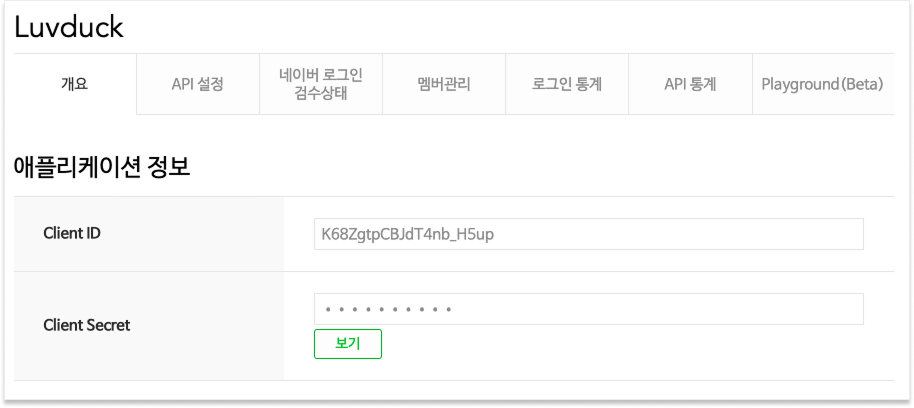
등록을 마치면 애플리케이션 개요 탭의 애플리케이션 정보에서 Client ID와 Client Secret을 확인할 수 있습니다.
- Client Secret은 보기 버튼을 눌러 확인합니다.
- 이 두 값은 다음 단계에서 luvduck 관리자에 입력하므로 복사해 둡니다.
5단계: luvduck 관리자에 네이버 로그인 연결
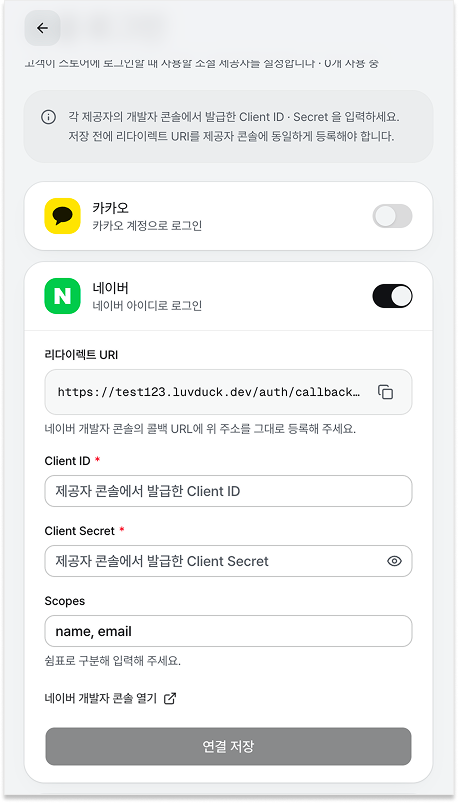
luvduck 스토어 관리자에서 소셜 로그인 설정 화면을 엽니다.
- 네이버 항목의 토글을 켭니다.
- 표시된 리다이렉트 URI를 복사해, 네이버 개발자센터의 Callback URL(3단계)에 동일하게 등록되어 있는지 확인합니다.
- 앞서 확인한 Client ID와 Client Secret을 입력합니다.
- Scopes에는
name, email을 쉼표로 구분해 입력합니다. - 연결 저장을 누릅니다.
6단계: 네이버 로그인 검수 요청 (전체 사용자 공개)
애플리케이션이 ‘개발 중’ 상태이면 멤버관리 탭에 등록한 아이디만 네이버 로그인을 사용할 수 있습니다. 모든 사용자에게 공개하려면 로고 이미지를 등록한 뒤 검수를 요청해야 합니다.
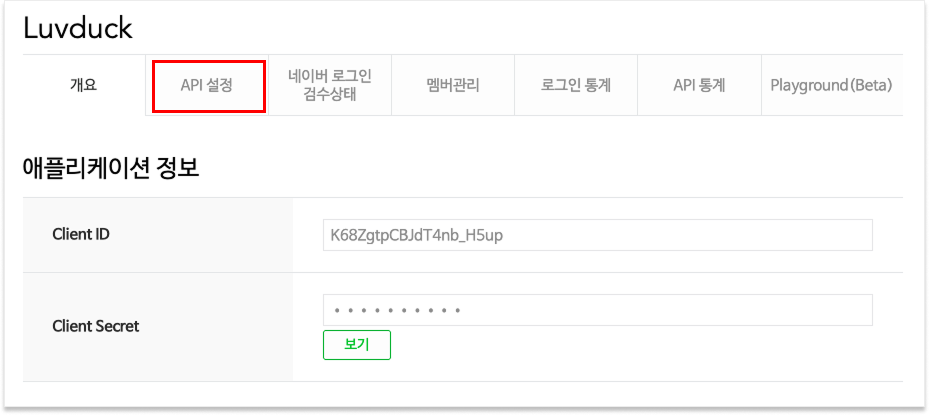
① API 설정 탭으로 이동 — 네이버 개발자센터 애플리케이션의 API 설정 탭으로 이동합니다.
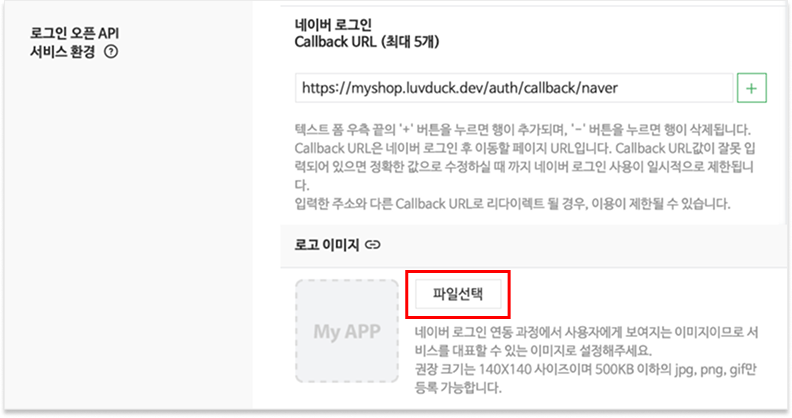
② 로고 이미지 등록 — 로그인 오픈 API 서비스 환경 화면 아래쪽의 로고 이미지 항목에서 파일선택을 눌러 서비스를 대표하는 이미지를 등록합니다.
- 네이버 로그인 연동 과정에서 사용자에게 보여지는 이미지입니다.
- 권장 크기는 140 × 140, 500KB 이하의 jpg · png · gif 만 등록 가능합니다.
- 로고 이미지는 검수 요청 시 반드시 필요합니다.
③ 검수 요청 — 로고 등록을 마쳤으면 애플리케이션 개발 상태에서 검수요청 하러 가기를 눌러 검수를 신청합니다.

7단계: 검수 완료 — 네이버 로그인 사용 시작
네이버 검수가 승인되면 애플리케이션 상태가 ‘개발 중’에서 정식 서비스 상태로 전환됩니다. 이제 별도 작업 없이 네이버 로그인이 모든 방문자에게 적용됩니다.
- 멤버관리에 등록한 아이디뿐 아니라 모든 사용자가 네이버 계정으로 로그인·가입할 수 있습니다.
- 내 스토어의 로그인·회원가입 화면에 네이버 로그인 버튼이 노출됩니다.
🎉 이것으로 네이버 소셜 로그인 설정이 모두 완료되었습니다. 로그인 화면에서 네이버 버튼이 정상 동작하는지 직접 한 번 확인해 보세요.