내 도메인 주소로 메일 보내기
광고 메일과 운영자 알림 메일을 내 쇼핑몰 도메인 주소(예: hello@mybrand.com)로 보낼 수 있어요. 메일 계정이나 비밀번호는 필요 없어요. 도메인만 있으면 luvduck 이 대신 보내요.
전체 흐름은 ① 발신 주소 입력 → ② 도메인 인증 → ③ 테스트 메일로 확인 순서예요.
1단계: 발신 주소 입력하기
- 관리자 화면에서 설정 > 발신 이메일로 이동해요.
- 발신 방식에서 내 도메인으로 보내기를 골라요.
- 발신 주소에 내 도메인 주소를 넣어요. 예:
hello@mybrand.com- 발신자 이름은 받는 분에게 보이는 이름이에요. 비워두면 발신 주소가 그대로 보여요.
- 오른쪽 위 저장을 눌러요.
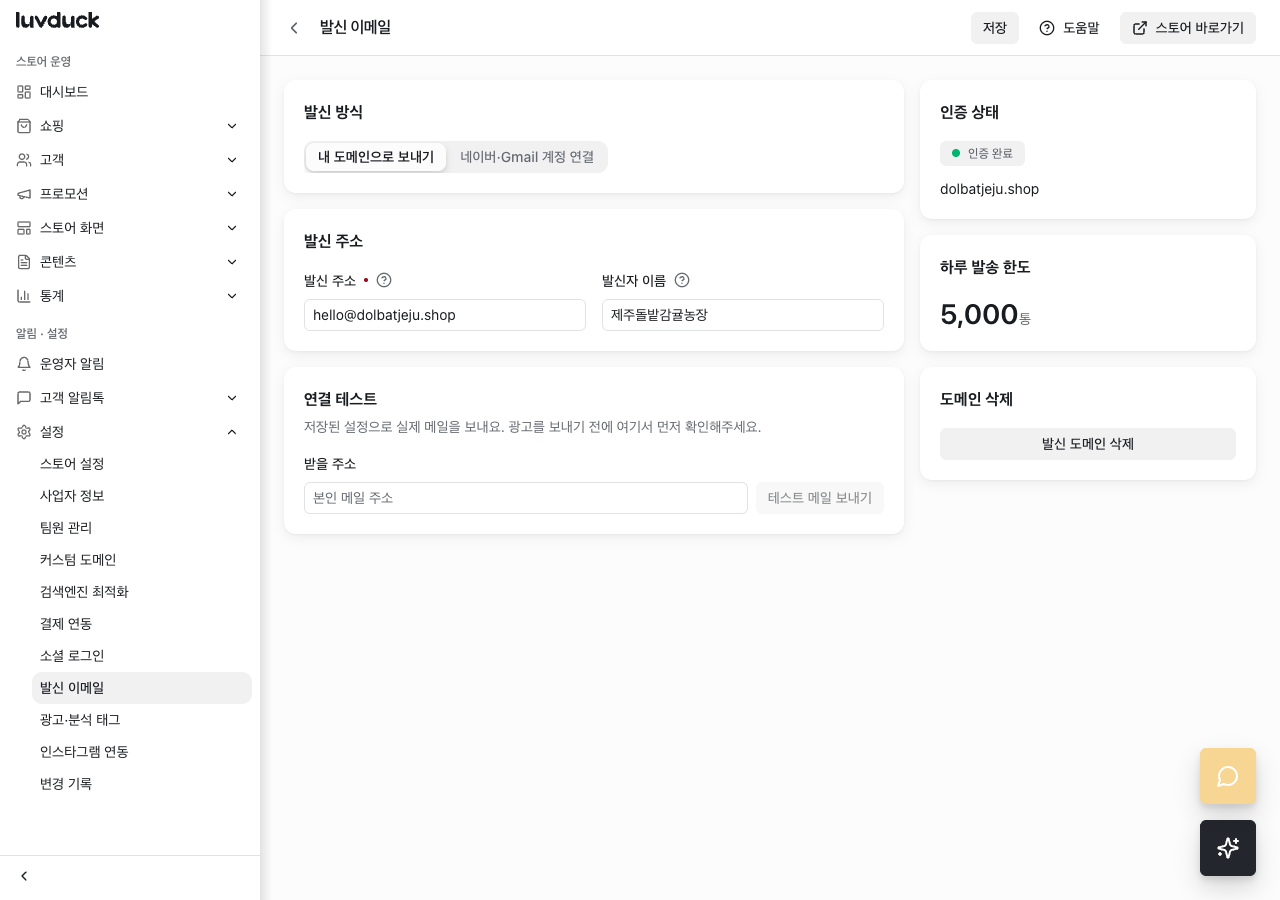
⚠️ 예시의 mybrand.com 대신 실제 내 쇼핑몰 도메인을 넣어 주세요.
2단계: 도메인 인증 기다리기
저장하면 도메인 인증이 시작되고, 오른쪽 인증 상태가 인증 대기로 바뀌어요. 내 도메인을 어디서 관리하느냐에 따라 할 일이 달라요.
luvduck 에 도메인을 연결해 둔 경우 — 할 일 없음
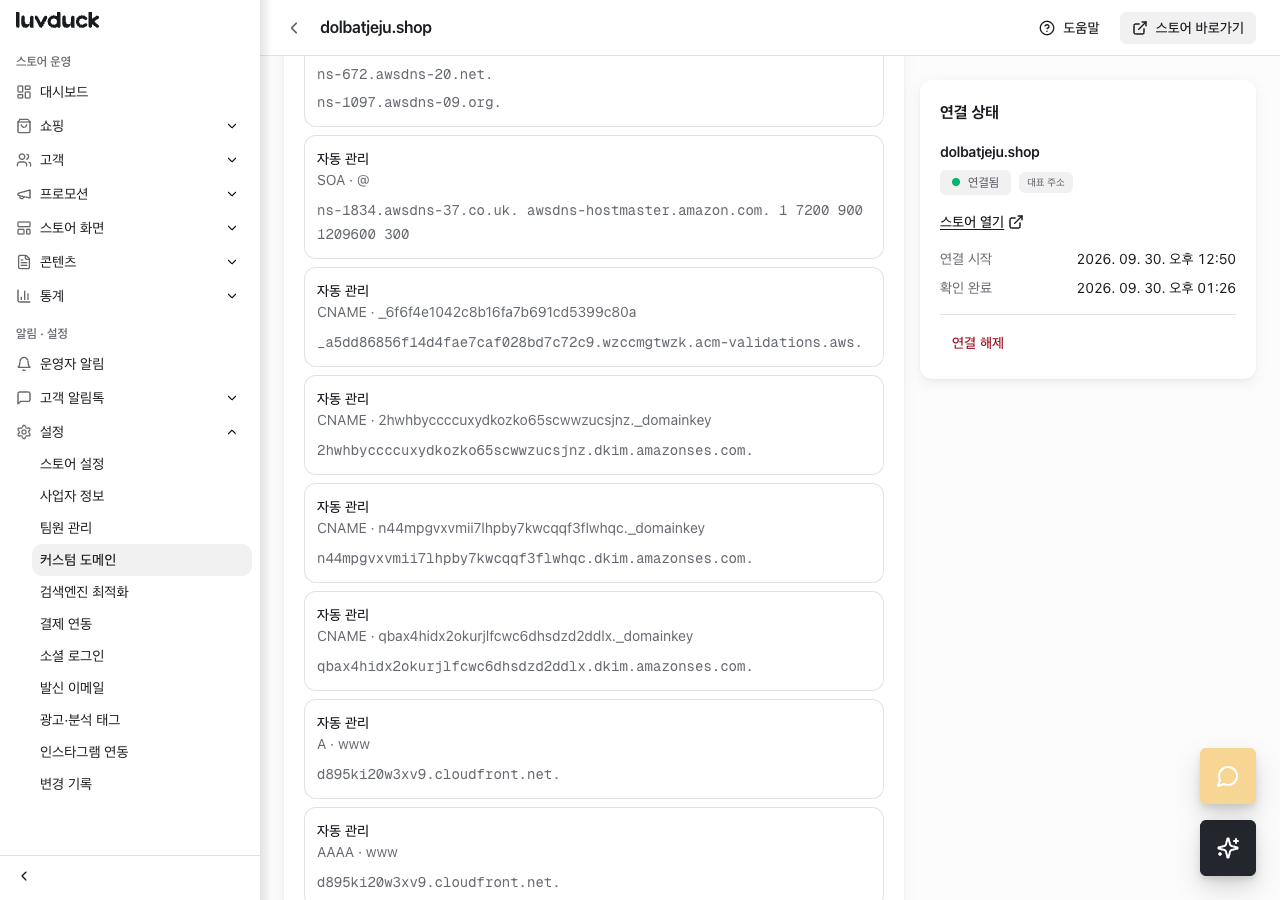
설정 > 커스텀 도메인에서 네임서버를 luvduck 으로 바꿔 연결한 도메인이라면, luvduck 이 인증에 필요한 DNS 레코드를 자동으로 넣어요. 화면에 “luvduck 이 DNS 에 등록했어요. 보통 몇 분 안에 자동으로 인증돼요.”가 보이면 기다리기만 하면 돼요.
자동으로 넣은 레코드는 커스텀 도메인 화면의 luvduck 이 자동으로 관리해요 목록에서 볼 수 있어요. _domainkey 가 들어간 CNAME 3개예요. 지우거나 바꿀 수 없게 잠겨 있어요.
다른 곳에서 도메인을 관리하는 경우 — 레코드 3개 추가
- 발신 이메일 화면에 CNAME 레코드 3개가 나와요. 각 값 옆의 복사 버튼으로 복사할 수 있어요.
- 도메인을 산 곳(가비아·카페24·후이즈 등)의 DNS 설정에서 3개를 그대로 추가해요.
- 추가하면 자동으로 확인해요. 바로 확인하고 싶으면 지금 확인을 눌러요.
⚠️ 72시간 안에 인증되지 않으면 인증 실패로 바뀌어요. 레코드가 그대로 들어갔는지 확인한 뒤 다시 저장하면 처음부터 다시 인증해요.
인증을 기다리는 동안 메일은?
- 네이버·Gmail 계정을 연결해 두었다면 인증될 때까지 그 계정으로 계속 보내요. 인증되면 이 도메인으로 바뀌어요.
- 연결해 둔 계정이 없다면 인증될 때까지 고객에게 메일이 나가지 않아요.
3단계: 테스트 메일로 확인하기
- 인증 상태가 인증 완료가 되면 연결 테스트의 받을 주소에 본인 메일 주소를 넣어요.
- 테스트 메일 보내기를 누르고, 받은편지함에 메일이 왔는지 확인해요.
광고를 보내기 전에 꼭 한 번 확인해 주세요. 하루에 보낼 수 있는 양은 오른쪽 하루 발송 한도에 나와요.
알아두면 좋아요
- 답장 받기 — 고객이 보낸 답장은 발신 주소로 가요. 그 주소로 메일을 받으려면 내 도메인에 메일함(구글 워크스페이스·네이버웍스 등)이 따로 있어야 해요.
- 수신거부 — 광고 메일에는 수신거부 링크가 자동으로 들어가요. 고객이 링크를 열어 확인하면 광고 수신 동의가 해제되고, 다음 광고부터 빠져요.
- 네이버·Gmail 계정으로 되돌리기 — 발신 방식에서 네이버·Gmail 계정 연결을 골라 저장하면 그 계정으로 보내요. 인증해 둔 도메인은 남아 있어서, 나중에 이 도메인으로 보내기로 바로 돌아올 수 있어요.
- 발신 도메인 삭제 — 이 도메인으로 보내고 있을 때 삭제하면 발신 설정이 모두 없어져 메일이 나가지 않아요. 계속 보내려면 다시 등록하거나 네이버·Gmail 계정을 연결해 주세요.
- 발송 정지 — 인증 상태가 발송 정지로 바뀌면 여기서 바꿀 수 있는 설정은 없어요. luvduck 이 확인해 풀리면 자동으로 다시 보내고, 다시 열리면 메일로 알려드려요. 궁금한 점은 luvduck 에 문의해 주세요.