토스페이먼츠 신청하기
스토어를 발행하셨다면 이제 결제를 받을 차례예요. 토스페이먼츠에 직접 신청하시고, 발급받은 키를 luvduck 스토어에 넣으면 결제가 열려요.
전체 흐름
준비 확인 → 토스페이먼츠 신청 → 심사 → 키 입력 → 판매 시작
💡 참고
신청 화면은 토스페이먼츠가 운영해요. 화면이 개편되면 이 문서의 캡처와 조금 달라 보일 수 있어요.
0. 신청 전에 준비할 것
아래 다섯 가지가 갖춰져 있어야 심사를 통과할 수 있어요. 신청을 시작하기 전에 먼저 확인해 주세요.
- 발행된 스토어 주소 — 로그인 없이 열리고, 심사 담당자가 상품을 볼 수 있어야 해요.
- 등록된 상품 최소 1개 — 빈 스토어는 심사를 통과할 수 없어요.
- 사업자 정보 — 상호, 대표자, 사업자등록번호, 통신판매업 신고번호, 사업장 주소, 연락처. 스토어 관리 > 설정 > 사업자 정보 에서 채우시면 스토어 하단에 표시돼요.
- 환불 정책 주소 — 아래 4-1 을 참고해 주세요.
- 대표자 본인 휴대폰 — 신청 중에 본인인증을 해요.
⚠️ 주의
사업자등록증이 있어야 신청할 수 있어요. 개인(비사업자)은 결제 서비스를 신청하실 수 없어요.
1. 신청 경로 고르기
1-1. 퀵오픈과 일반 신청의 차이
토스페이먼츠에는 신청 경로가 두 가지예요. 적는 내용과 순서는 거의 같아요. 시작하는 주소와, 처음에 「홈페이지를 어떻게 만들었나요?」 에 어떻게 답하는지만 달라요.
- 퀵오픈 — 홈페이지를 직접 만든 상점을 위한 경로예요. 신청하면 신용·체크카드를 바로 쓸 수 있고, 가상계좌 같은 나머지 수단은 심사가 끝난 뒤에 열려요.
퀵오픈 신청 바로가기 - 일반 신청 — 제휴 호스팅사를 통해 만든 상점을 위한 경로예요. 신청할 때 호스팅사를 목록에서 골라야 해요. 카드 결제도 심사가 끝난 뒤에 열려요.
일반 신청 바로가기
1-2. 일반적인 경우에는 퀵오픈이 유리할 수 있어요
신청 중에 홈페이지를 어떻게 만들었는지 묻는 화면이 나와요.
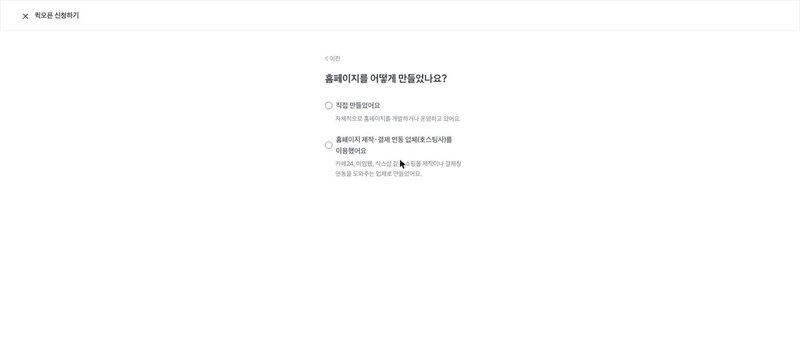
여기서 「직접 만들었어요」 를 고르시면 퀵오픈으로 진행돼요. 카드 결제를 먼저 열어 두고 나머지 심사를 기다릴 수 있어서 판매를 빨리 시작하실 수 있어요.
1-3. 퀵오픈을 쓸 수 없는 경우
같은 사업자등록번호로 이미 토스페이먼츠에 등록되어 있으면 퀵오픈으로 신청할 수 없어요. 예전에 다른 쇼핑몰이나 서비스에서 토스페이먼츠를 쓰신 적이 있다면 여기에 해당해요.
이때는 새로 신청하지 마시고 기존 계약에 이 스토어를 추가하는 방식으로 진행하셔야 해요. 토스페이먼츠 고객센터(1544-7772)로 문의해 주세요.
2. 신청은 대표자 본인이 해요
신청 초반에 이메일 인증을 하고, 이어서 주민등록번호와 통신사를 넣어 휴대폰 본인인증을 해요.
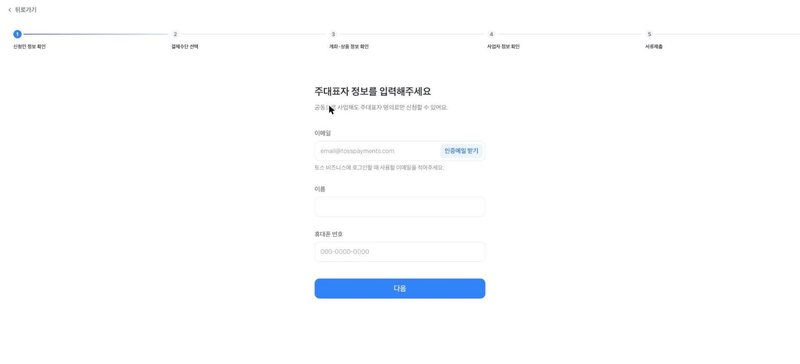
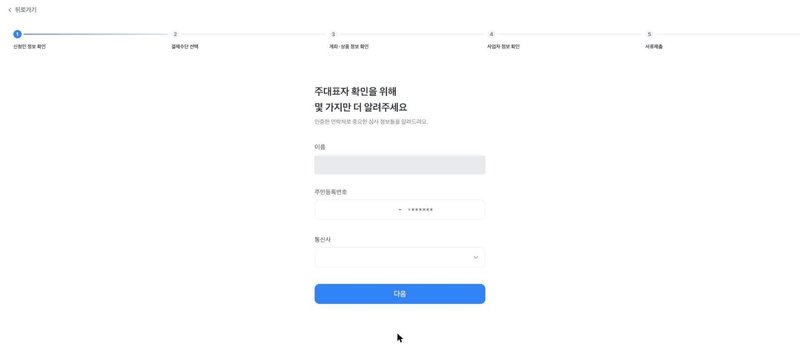
- 인증하는 분과 사업자등록증의 대표자가 같아야 해요. 다르면 제출하는 순간 신청이 종료돼요. 직원분이나 가족분이 대신 신청하실 수 없어요.
- 공동으로 사업하셔도 주대표자 한 분 명의로만 신청할 수 있어요.
- 여기 적은 이메일이 토스 비즈니스 로그인 계정이 돼요. 앞으로 계속 쓰실 주소로 적어 주세요.
- 인증번호 유효시간은 약 3분이에요. 지나면 다시 받으시면 되고, 메일이 안 보이면 스팸함을 확인해 주세요.
⚠️ 주의
luvduck 은 어떤 경우에도 인증번호를 여쭤보지 않아요. 인증번호를 알려달라는 연락은 저희가 보낸 것이 아니에요.
3. 결제수단은 다섯 가지만 켜면 돼요
신청 화면에는 결제수단이 많이 나오지만, luvduck 스토어가 손님에게 띄울 수 있는 건 다섯 가지예요.
- 신용·체크카드
- 카카오페이
- 네이버페이
- 토스페이
- 가상계좌(무통장입금)
💡 참고
나머지(계좌이체, 휴대폰 결제, 상품권 결제, 삼성페이, SSG Pay, 페이코, L.Pay, 애플페이)는 토스페이먼츠에서 켜셔도 스토어 결제창에 나오지 않아요. 켜신다고 문제가 되지는 않지만 손님이 쓰실 수는 없어요.
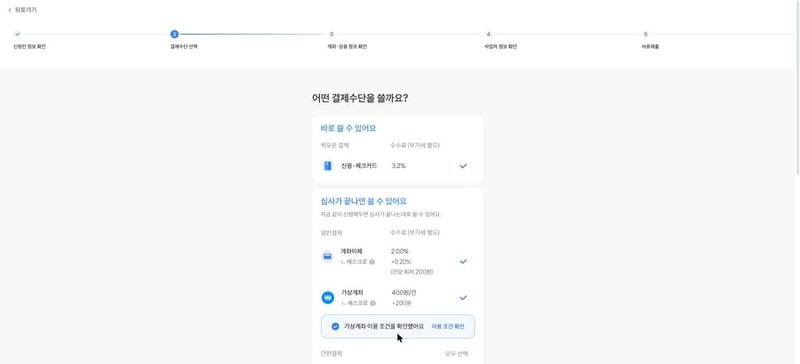
바로 쓸 수 있는 건 신용·체크카드 하나예요. 가상계좌는 심사가 끝난 뒤에 열리니, 쓰실 계획이라면 이 화면에서 미리 체크해 두세요. 나중에 따로 신청하면 다시 기다리셔야 해요.
카카오페이·네이버페이·토스페이는 기본적으로 꺼져 있어요. 세 개를 직접 켜 주세요.
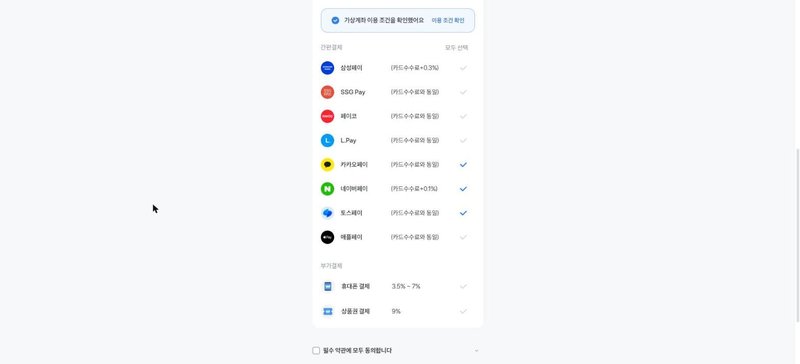
- 맨 아래 「필수 약관에 모두 동의합니다」 는 계약 동의예요. 내용을 확인하고 체크해 주세요.
4. 상품 정보는 스토어와 똑같이 적어요
심사할 때 담당자가 스토어를 직접 열어 봐요. 신청서에 적으신 내용과 화면이 다르면 그대로 걸려요.
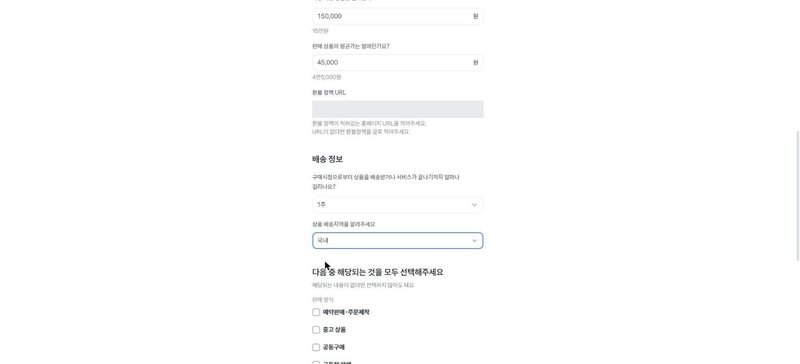
- 상품 카테고리와 설명 — 실제로 파시는 것과 같아야 해요.
- 가장 비싼 상품 / 평균가 — 스토어에서 확인되는 금액과 맞춰 주세요. 낮게 적어 두고 비싼 상품을 파시면 나중에 한도나 심사를 다시 보게 돼요.
- 배송 소요기간 — 여기 적은 기간보다 늦게 보내시면 분쟁이 생겼을 때 불리해요. 넉넉하게 잡아 주세요.
- 환급성 상품 — 상품권·포인트·기프티콘·귀금속을 파실 계획이면 「네」 로 답해 주세요.
4-1. 환불 정책 주소는 이렇게 넣어 주세요
가장 자주 틀리는 항목이에요. 심사 담당자가 열었을 때 로그인 없이 바로 읽을 수 있어야 해요.
스토어를 발행하시면 이용약관이 자동으로 만들어져요. 그 안에 환급·청약철회 조항이 들어 있으니, 아래 주소를 넣으시면 돼요.
https://내스토어주소/terms?slug=terms-of-service예를 들어 스토어 주소가 myshop.luvduck.app 이라면 https://myshop.luvduck.app/terms?slug=terms-of-service 예요. 커스텀 도메인을 연결하셨다면 그 주소를 쓰시면 돼요.
환불 규정을 따로 떼어 두고 싶으시면 전용 약관을 만드셔도 좋아요. 스토어 관리 > 콘텐츠 > 약관 > 약관 등록 에서 slug 를 refund-policy 로 만드시면 주소는 이렇게 돼요.
https://내스토어주소/terms?slug=refund-policy⚠️ 주의
slug 는 만든 뒤에는 바꿀 수 없어요. 등록하실 때 주소에 쓸 이름인지 확인해 주세요.
이런 주소는 넣지 마세요.
- 교환·반품 신청 페이지(
/returns) — 로그인이 필요해서 담당자에게는 로그인 창만 보여요. - 마이페이지 안쪽 주소 — 같은 이유로 열리지 않아요.
마땅한 주소가 없으시면 입력칸에 환불 정책을 직접 글로 적으셔도 돼요. 토스페이먼츠도 그렇게 안내하고 있어요.
5. 입점 판매자는 「아니요」 예요
「내 홈페이지에 다른 판매자들이 입점해서 판매하나요?」 라는 질문에는 「아니요」 로 답해 주세요. luvduck 스토어는 다른 판매자가 입점하는 기능을 제공하지 않아요. 「네」 를 고르시면 심사 기준이 완전히 달라져요.
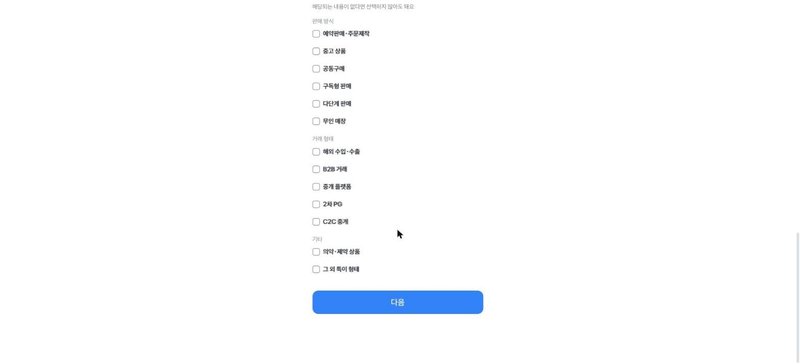
그 아래 「다음 중 해당되는 것을 모두 선택해주세요」 는 해당하는 게 없으면 비워 두셔도 돼요.
💡 참고
예약판매·주문제작·공동구매를 하고 계시거나 하실 계획이면 지금 체크해 주세요. 나중에 알리지 않고 시작하면 약관 위반이 될 수 있어요.
6. 제출 전 마지막 확인
- 스토어가 로그인 없이 열리고, 상품이 등록되어 있나요?
- 스토어 하단에 사업자 정보 여섯 가지가 모두 나오나요?
- 인증하실 분이 사업자등록증의 대표자가 맞나요?
- 쓰실 결제수단을 빠짐없이 체크하셨나요?
- 신청서의 상품 정보가 스토어와 일치하나요?
⚠️ 주의
제출하면 바로 결과가 나올 수 있고, 되돌릴 수 없어요. 거절되면 같은 사업자등록번호로 다시 신청하기 어려울 수 있으니, 위 다섯 가지를 확인한 뒤 제출해 주세요.
7. 키를 받아 스토어에 넣기
심사가 끝나면 토스페이먼츠에서 클라이언트 키와 시크릿 키 두 개를 받으실 수 있어요. 이 두 개를 luvduck 스토어에 넣으면 결제가 열려요.
7-1. 키는 개발자센터에서 확인해요
토스페이먼츠에 로그인하신 뒤 개발자센터의 API 키 메뉴에서 확인하실 수 있어요.
- 클라이언트 키 — 손님 브라우저에서 결제창을 띄울 때 써요.
- 시크릿 키 — 결제를 승인하고 취소할 때 서버가 써요.
⚠️ 주의
시크릿 키는 비밀번호와 같아요. 카카오톡·메일·블로그 등 외부에 절대 공유하지 마세요. luvduck 스토어 설정 화면에만 넣으시면 돼요.
7-2. 「API 개별 연동 키」를 쓰세요
개발자센터에는 키가 두 종류가 나란히 있어요. 헷갈리기 쉬운 부분이라 꼭 확인해 주세요.
- API 개별 연동 키 —
ck/sk가 들어 있어요. luvduck 은 이 키를 써요. - 결제위젯 연동 키 —
gck/gsk가 들어 있어요. luvduck 에서는 쓰지 않아요.
즉 이런 모양이어야 해요.
클라이언트 키   live_ck_xxxxxxxxxxxx
시크릿 키       live_sk_xxxxxxxxxxxx
💡 참고
gck·gsk키를 넣으시면 luvduck 설정 화면이 저장 전에 알려드려요. 잘못 넣어도 결제가 망가지지는 않아요.
7-3. 운영 키를 넣어 주세요
키 맨 앞의 live_ 가 실제 결제를 받는 운영 키라는 뜻이에요. 클라이언트 키와 시크릿 키 두 개 모두 live_ 로 시작해야 해요.
⚠️ 주의
운영 키는 전자결제 신청을 마친 뒤에만 개발자센터에 나타나요. 신청이 끝나지 않았다면 아직 보이지 않아요.
두 키의 종류가 서로 어긋나면 결제창은 뜨는데 승인이 실패해요. 이런 경우 luvduck 이 저장 전에 막아 드려요.
7-4. 스토어에 넣기
스토어 관리 > 설정 > 결제 연동 > 토스페이먼츠 > 설정열기 에서 두 키를 넣고 저장해 주세요. 그다음 카드에서 「기본 결제사」 토글을 켜시면 손님 결제창이 토스페이먼츠로 연결돼요.
8. 웹훅 주소 등록하기
키를 넣으면 결제는 열려요. 다만 결제창이 닫힌 뒤에 일어나는 일은 토스페이먼츠가 스토어로 알려 줘야 반영돼요. 웹훅 주소를 등록하지 않으시면 아래 두 가지가 주문에 반영되지 않아요.
- 가상계좌 입금 — 손님이 나중에 입금하셔도 주문이 계속 입금 대기로 남아요.
- 토스페이먼츠에서 직접 한 취소 — 스토어 주문은 결제완료로 남아요.
8-1. 등록할 주소는 스토어에서 복사해요
스토어 관리 > 설정 > 결제 연동 > 토스페이먼츠 > 설정열기 의 「웹훅 등록」 에 주소가 나와요. [복사] 를 눌러 그대로 쓰시면 돼요.
💡 참고
주소는 키를 저장하기 전에도 나와요. 결제사 콘솔에 계신 김에 키 발급과 웹훅 등록을 한 번에 끝내시면 편해요. 스토어마다 주소가 다르니 화면에 나온 값을 복사해 주세요.
8-2. 개발자센터 웹훅 메뉴에서 등록해요
- [웹훅 등록하기] 를 눌러 주세요.
- 웹훅 이름 은 알아보시기 쉬운 이름이면 돼요. (예:
luvduck) - 웹훅 URL 에 8-1 에서 복사한 주소를 붙여넣어 주세요.
- 이벤트 는
PAYMENT_STATUS_CHANGED와DEPOSIT_CALLBACK두 가지를 선택해 주세요. 앞은 결제 상태 변경, 뒤는 가상계좌 입금이에요. - [등록하기] 를 누르시고, 목록에 나오는지 확인해 주세요.
⚠️ 주의
웹훅은 상점아이디(MID)별로 설정돼요. 상점아이디를 여러 개 쓰신다면 스토어에서 쓰는 상점아이디에 등록하셔야 해요.
도움이 필요하시면
심사가 지연되거나 신청 과정에서 막히시면 토스페이먼츠 고객센터(1544-7772)로 문의하실 수 있어요. 키를 넣는 단계에서 막히시면 luvduck 고객센터로 알려 주세요.